
TeamsでCopilotが表示されないときは、まず左側メニュー、会議、チャット、チャネルのどこで見えないのかを確認すると原因を絞れます。
Copilotは表示場所によって、ライセンスやアプリの許可、会議ポリシー、文字起こしなど利用条件が異なります。
この記事では、一般ユーザーとMicrosoft 365管理者のどちらでも確認できるよう、原因の切り分け方と対処手順を順番に整理します。
TeamsでCopilotが表示されない原因は表示場所から切り分ける
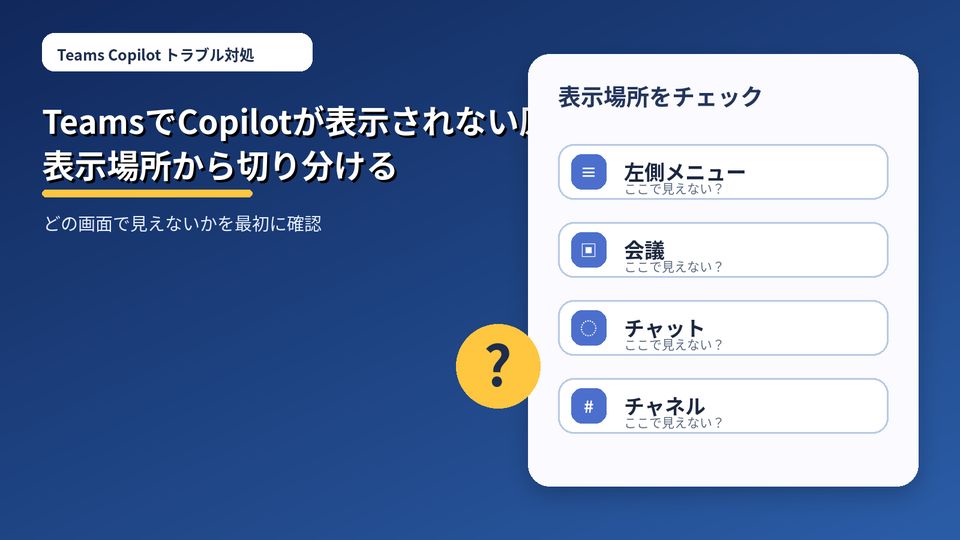
TeamsでCopilotが表示されないときは、最初に「どの画面で見えないのか」を特定するのが近道です。
左側のCopilotアプリ、会議中のボタン、チャット、チャネルでは、表示条件も確認すべき設定も異なります。
いきなり再インストールや管理設定の変更を始めるより、まず表示場所を切り分けると原因をかなり絞れます。
左側・会議・チャット・チャネル別に原因を確認する
「昨日まで使えていたのに、今日Teamsを開いたらCopilotがない」と気づいても、すべてのCopilotが同じ仕組みで表示されているわけではありません。
Microsoftの公式資料でも、Teams内のCopilotは利用する場所によって確認方法が分かれています。
| 表示されない場所 | 最初に確認するポイント |
|---|---|
| Teams左側のナビゲーション | Copilotアプリの利用許可、ピン留め、ライセンス、サインイン中のアカウント |
| Teams会議中 | Copilotライセンス、会議ポリシー、開催者の設定、文字起こし、会議の開催組織 |
| 1対1・グループチャット | 対象チャットを開いた状態で右上にCopilotが表示されるか |
| チャネル | 対象投稿の返信を展開し、イマーシブ チャネル投稿ビューを開いているか |
| 会議終了後 | 文字起こしの有無や録画・トランスクリプトへのアクセス権 |
特に間違えやすいのがチャネルです。
通常のチャネル画面にCopilotアイコンが見えないだけでは、機能が無効になっているとは判断できません。
Microsoftの案内では、対象投稿の返信を展開してイマーシブ チャネル投稿ビューを開き、その右上からCopilotを利用します。
「チャットにはあるのに、チャネルにはない」という場合は、管理設定を変更する前に表示位置を確認してください。
まず試すべき確認順をチェックする
原因を探すときは、簡単に確認できる項目から順番に見ていくと迷いにくくなります。
- Copilotが表示されない場所を特定する
- 正しい職場・学校アカウントでTeamsにサインインしているか確認する
- 対象機能に必要なCopilotライセンスが割り当てられているか確認する
- 左側にない場合はCopilotアプリの許可とピン留めを確認する
- 会議だけで使えない場合は会議ポリシーと開催者側の設定を確認する
- チャネルの場合は投稿を展開した画面まで開いて確認する
- 設定に問題がなければTeamsの更新やWeb版で切り分ける
たとえば朝の会議直前に「Copilotのボタンがない」と気づいたとします。
この場面で左側のCopilotアプリまで消えているなら、アプリの可用性やライセンスなど組織側の設定を先に疑えます。
反対に左側やチャットでは使えるのに、その会議だけボタンがないなら、確認対象は会議ポリシーや開催者の設定へ絞れます。
同じアカウントで、どこでは使えて、どこでは使えないのかを比べることが切り分けのポイントです。
最初の判断は「Copilotがあるか、ないか」ではなく、「Teamsのどの場所で表示されないのか」で行ってください。
次の章からは、左側のCopilotアプリが表示されないケースを中心に、ライセンスやアカウント、管理設定を順番に確認していきます。
Teams左側にCopilotが表示されないときの対処法
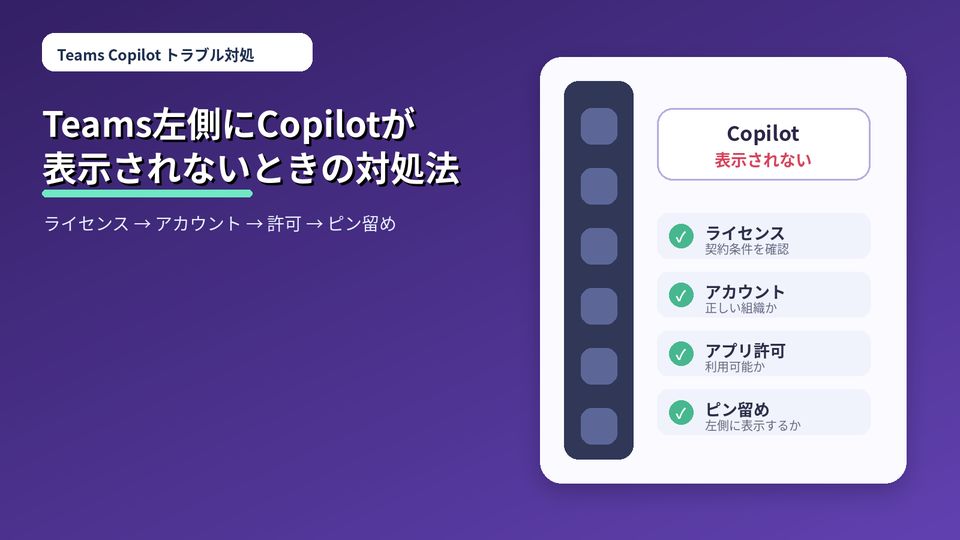
Teams左側にCopilotが表示されない場合は、まずライセンスとサインイン中のアカウントを確認し、その後にアプリの利用許可とピン留めを確認します。
Copilotのアイコンが見えない原因は、単純なピン留め忘れだけではなく、組織側でアプリ自体を利用できない設定になっているケースもあります。
なお、Copilot Chatを利用できる契約でも、Teamsの会議や仕事データを使うCopilotまで同じ条件で利用できるとは限らないため、機能の違いにも注意が必要です。
ライセンスとサインイン中のアカウントを確認する
最初に確認したいのは、利用したいCopilot機能に必要なライセンスが対象ユーザーへ割り当てられているかです。
Microsoftの案内では、Copilot Chatと、会議・メール・チャット・ファイルなどの仕事データを活用するMicrosoft 365 Copilotでは利用条件が異なります。
そのため、「Copilot Chatは開けるからライセンスに問題はない」と判断すると、原因を見落とすことがあります。
会社のパソコンを開いてTeamsに入ったものの、左側に昨日まであったCopilotが見えないと、「契約が切れたのかな」と焦る場面もあるでしょう。
このときは、まずTeams右上のプロフィールから現在サインインしているアカウントを確認します。
職場・学校アカウントとは別のMicrosoftアカウントや、別テナントのゲストとしてTeamsを開いていると、想定しているCopilot環境と一致しないことがあります。
- 対象ユーザーに必要なCopilotライセンスが割り当てられているか
- 普段使っている職場・学校アカウントでサインインしているか
- 別組織のゲストアカウントへ切り替わっていないか
- ライセンスを割り当てた日時が直近ではないか
ライセンスを割り当てた直後は、設定済みでもすぐにCopilotが表示されるとは限りません。
Microsoftは、一部のMicrosoft 365アプリではライセンス割り当て後の反映に最大24時間かかる場合があり、アプリの再起動や更新が必要になることもあると案内しています。
設定したばかりなら、何度もライセンスを付け外しするより、割り当て状態を確認したうえで反映時間を考慮するほうが切り分けやすくなります。
Copilotアプリの許可とピン留め設定を確認する
ライセンスとアカウントに問題がない場合は、次にCopilotアプリを利用できる状態かと左側へピン留めされているかを分けて確認します。
ここは似ているようで別の設定です。
ピン留めは「左側に表示する設定」であり、アプリの利用許可は「そのユーザーがCopilotアプリを使えるか」を決めます。
つまり、ピン留めだけ直しても、組織側でCopilotアプリ自体が許可されていなければ利用できません。
| 確認項目 | 見るポイント |
|---|---|
| アプリの利用許可 | 対象ユーザーやグループがCopilotアプリを利用できる設定か |
| ピン留め | Teams左側のナビゲーションへCopilotを表示する設定か |
| アプリ中心の管理 | Copilotを利用できるユーザー・グループの対象に含まれているか |
| Microsoft 365側の設定 | 統合アプリ側などでCopilotへのアクセスがブロックされていないか |
特に管理者が注意したいのが、現在のTeamsではアプリ中心の管理へ移行している環境がある点です。
以前の手順を見ながら「アプリのアクセス許可ポリシーは問題ない」と確認しても、実際のテナントでは別の管理方式へ移っている場合があります。
古い管理画面だけを確認して判断せず、現在の環境でCopilotアプリを利用できるユーザーやグループがどう設定されているかを確認してください。
アプリの可用性を変更した場合も、すぐ全端末へ反映されるとは限りません。
Microsoftの資料では、変更の反映には通常最大24時間かかり、まれにクライアントへの反映まで最大6日かかる場合があるとされています。
「管理センターでは許可済みなのに、本人のTeamsにはまだ出ない」というときは、設定ミスだけでなく反映途中も候補に入ります。
Teams左側にCopilotがない場合は、ライセンス、アカウント、アプリの利用許可、ピン留めの4点を順番に確認すると、原因を整理しやすくなります。
Teams会議でCopilotが表示されないときの対処法
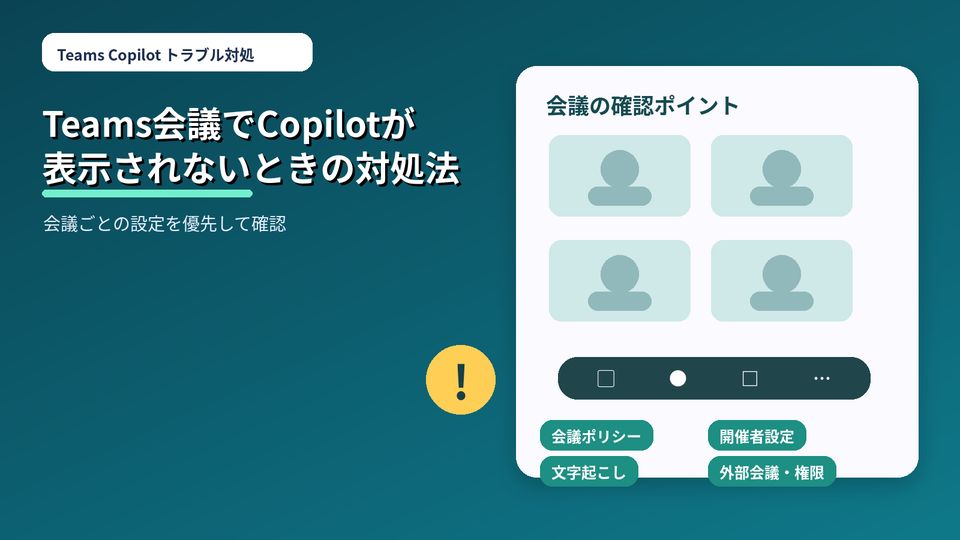
Teams会議中にCopilotが表示されない場合は、会議ポリシー、開催者のCopilot設定、文字起こし、会議の開催組織、アクセス権を順番に確認します。
普段はCopilotを使えるのに特定の会議だけボタンが見えないなら、端末よりもその会議固有の設定を先に確認したほうが原因を絞りやすくなります。
「文字起こしがオフだから使えない」と決めつけず、会議中だけ使うのか、会議後も使うのかまで分けて考えるのがポイントです。
会議ポリシーと開催者のCopilot設定を確認する
会議中のCopilotは、ユーザー本人のライセンスだけで利用可否が決まるわけではありません。
Microsoftの公式資料では、Teams管理センターの会議ポリシーと、開催者が設定する会議オプションの両方がCopilotの動作に関係します。
管理者側ではCopilotを有効にする設定だけでなく、保存された文字起こしを必要とする設定や、Copilotを無効にする設定もあります。
開催者側でも、Copilotを会議中のみ利用する設定、会議中と会議後に利用する設定、オフにする設定で条件が変わります。
午前10時の社内会議に入り、「昨日の会議では使えたのに今日はCopilotがない」と気づいた場合、その違いが会議ごとの設定にあることもあります。
開催者がCopilotをオフにしている会議では、参加者自身が対象ライセンスを持っていても利用できません。
| 確認項目 | 確認する内容 |
|---|---|
| Copilotライセンス | 対象ユーザーが会議向けCopilotを利用できる条件を満たしているか |
| Teams会議ポリシー | 管理者側でCopilotが許可されているか、文字起こし必須の設定になっていないか |
| 開催者の会議オプション | Copilotが会議中のみ、会議中と会議後、またはオフのどれになっているか |
| 暗号化設定 | エンドツーエンド暗号化された会議ではないか |
エンドツーエンド暗号化されたTeams会議では、Teams会議・イベント向けCopilotは利用できません。
社内の別会議では使えるのに一部の会議だけ表示されない場合は、その会議のオプションや開催条件を優先して確認してください。
文字起こし・外部会議・アクセス権の条件を確認する
文字起こしについては、オフなら必ずCopilotも使えないわけではありません。
現在のTeamsでは、管理者と開催者の設定によっては、保存する文字起こしを作らずに「会議中のみ」Copilotを利用できます。
一方で、会議終了後にもCopilotへ会議内容を質問したり、内容を振り返ったりする場合は、ライブ文字起こしが重要です。
管理者側で保存された文字起こしを必須とする設定になっている場合は、文字起こしが開始されていないとCopilotを利用できません。
- 会議中だけCopilotを使いたいのか
- 会議後にも会議内容についてCopilotを使いたいのか
- 管理者側で保存された文字起こしが必須になっていないか
- 開催者がCopilotをオフにしていないか
もう1つ見落としやすいのが、誰がその会議を開催しているかです。
Microsoftは、自分が所属する組織の外部でホストされた会議ではCopilotが動作しないと案内しています。
社内会議では使えるのに取引先主催のTeams会議だけCopilotが表示されない場合は、ライセンスや端末より先に開催組織を確認してください。
ライセンスを持つ外部参加者であっても、「会議中のみ」のCopilotを利用できないケースがあります。
録画やトランスクリプトへのアクセス範囲も確認が必要です。
開催者は、録画やトランスクリプト、AIによる会議の振り返りへアクセスできるユーザーを制限できます。
その対象から外された参加者は、会議のCopilot設定が「会議中のみ」であってもCopilotを利用できません。
会議中にアクセス対象を変更した場合は、変更を反映するために会議の終了と再開が必要になるケースもあります。
会議中のCopilotが出ないときは、「文字起こし」だけを見るのではなく、開催者の設定、外部会議かどうか、録画・トランスクリプトへのアクセス権まで確認すると見落としを減らせます。
チャットやチャネルでCopilotが表示されないときの対処法
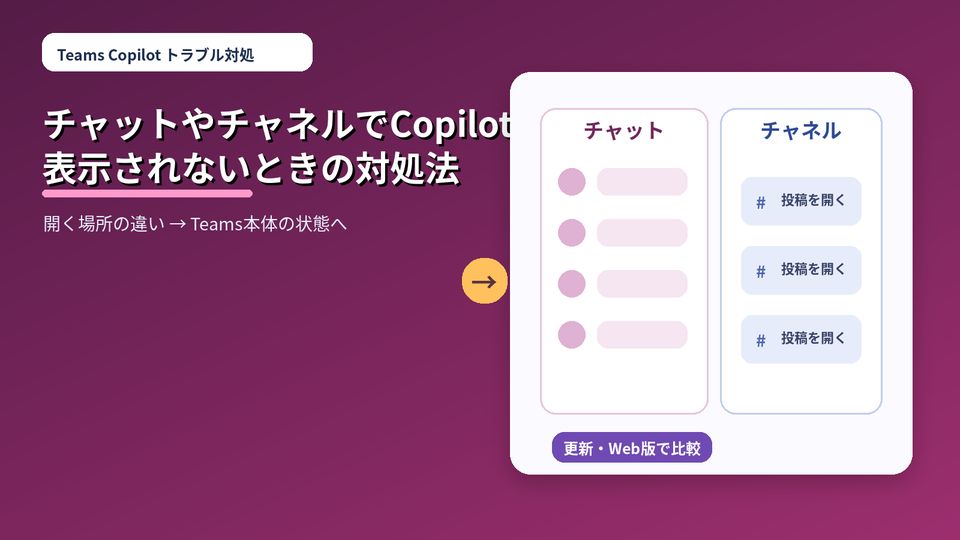
TeamsのチャットやチャネルでCopilotが表示されない場合は、まず「本来どこに表示されるのか」を確認し、それでも見えなければTeams本体の状態を切り分けます。
特にチャネルは、通常画面を見ただけではCopilotがないように見えるため、ライセンスや管理設定を疑う前に画面の開き方を確認してください。
チャットでは使えるのにチャネルだけ見つからない場合も、故障や設定ミスとは限りません。
チャットとチャネルでCopilotを開く場所を確認する
1対1やグループチャットでは、対象のチャットを開き、画面右上からCopilotを開くのが基本です。
チャットでCopilotへ特に期間を指定しない場合、Microsoftの案内では既定で直近30日間のチャット履歴が参照対象になります。
一方、チャネルでは同じ感覚で右上を探しても、Copilotが見つからないことがあります。
チャネルの場合は、対象投稿の返信を展開して完全な会話を表示し、イマーシブ チャネル投稿ビューに入ってから右上のCopilotを確認します。
月曜の朝、チームのチャネルを開いて「チャットにはあるのに、ここにはCopilotがない」と困ったときは、まず投稿そのものを開いてみてください。
通常のチャネル一覧画面だけを見て「Copilotが表示されない」と判断すると、設定変更までしてしまう可能性があります。
チャットとチャネルではCopilotを開く位置が違うため、チャネルだけ表示されないときは画面の開き方を最初に確認するのが近道です。
なお、チャネルの「スレッドの概要」を生成する機能には、スレッド内に1,000文字以上のテキストが必要です。
Copilotのアイコンが表示される条件とは別なので、「Copilotは開けるのに概要を作れない」という場合はスレッドの文字量も確認してください。
表示されないままならTeams本体とサービス障害を切り分ける
表示位置に問題がなく、ライセンスや組織側の設定も確認済みなら、次はTeamsクライアント側を切り分けます。
まずデスクトップ版Teamsを更新して再起動し、同じアカウントでCopilotが表示されるか確認します。
それでも変わらない場合は、パソコンのWebブラウザからTeamsへサインインして比較すると原因を絞りやすくなります。
- デスクトップ版だけ表示されないなら、Teamsアプリ側の更新やキャッシュを確認する
- Web版でも表示されないなら、アカウントやライセンス、組織側の設定を改めて確認する
- 複数ユーザーで同時に表示されなくなったなら、Microsoft 365のサービス正常性を確認する
Web版は常に更新された状態で提供されるため、デスクトップ版との比較に使えます。
MicrosoftはTeams全般の不具合に対して、キャッシュのクリアやアプリのリセット手順も公開しています。
ただし、キャッシュを削除すればCopilotの非表示が必ず直るわけではないため、最初から行う対処ではありません。
表示場所、ライセンス、管理設定に問題がないことを確認したあとで、クライアント側の対処として試すのが順序です。
同じ時間帯に社内の複数人から「Copilotが消えた」と連絡が来ているなら、個々の端末を直し始める前にMicrosoft 365管理センターのサービス正常性も確認してください。
チャットやチャネルでCopilotが見えないときは、表示位置を確認し、次にWeb版との比較、最後にキャッシュやサービス障害へ進むと無駄な作業を減らせます。
Teams Copilotが表示されないときの確認手順まとめ
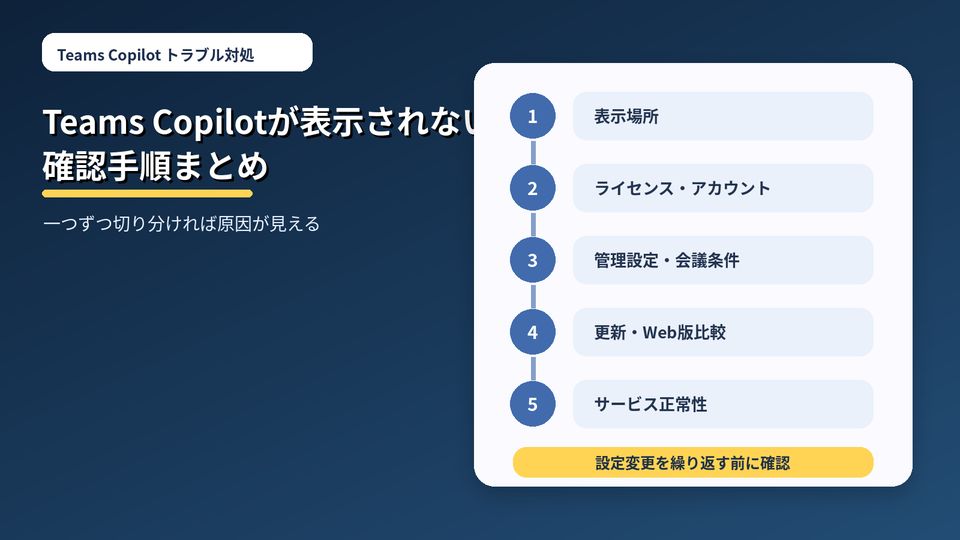
TeamsでCopilotが表示されないときは、表示場所を特定し、ライセンス、管理設定、会議条件、Teams本体の順で確認すると原因を絞りやすくなります。
左側のCopilotアプリと会議中のボタン、チャット、チャネルでは確認すべき条件が違うため、最初からすべての設定を変更する必要はありません。
「どこでは使えて、どこでは使えないか」を整理してから、該当する項目だけを確認してください。
- 最初にCopilotが表示されない場所を特定する
- 左側にない場合はライセンス、アカウント、アプリの許可、ピン留めを確認する
- 会議だけ表示されない場合は会議ポリシー、開催者設定、文字起こし、開催組織、アクセス権を確認する
- チャネルでは投稿を展開した画面からCopilotを探す
- 設定に問題がなければTeamsの更新、Web版との比較、キャッシュを確認する
- 複数人で同時に発生した場合はMicrosoft 365のサービス正常性を確認する
ライセンスやアプリの可用性を変更した直後は、反映まで時間がかかる場合があるため、設定直後に何度も変更を繰り返さないようにしてください。
特に会議では、文字起こしの有無だけで判断せず、開催者の設定や外部組織主催の会議ではないかまで確認する必要があります。
一つずつ条件を切り分ければ、「Copilotがない」という漠然とした状態から、確認すべき設定を具体的に特定できます。
【参考・出典】
- Microsoft Learn「Pin Microsoft Copilot Chat in the Microsoft 365 apps」
- Microsoft Learn「Manage Microsoft Copilot in Teams meetings and events」
- Microsoft Support「Teams のチャットとチャネルで Microsoft Copilot を使用する方法」
- Microsoft Learn「Teams アプリへのユーザー アクセスを管理するためのアプリ中心の管理」
- Microsoft Support「Customize who can access a recording or transcript in Microsoft Teams」