
「Copilot Keyboardの評判は実際どうなの?」「変換が便利なら試したいけれど、動作が重くならないか心配」と気になっている人も多いのではないでしょうか。
Copilot Keyboardは、新しい言葉や固有名詞を候補に出しやすい変換機能が注目される一方、パソコンの環境や使うアプリによっては、入力時の反応や安定性に差を感じることもあるようです。
また、名前から物理キーボードの機能をイメージしやすいですが、Copilot Keyboardは文字入力を支援する日本語入力アプリであり、パソコンのCopilotキーとは別のものです。
この記事では、Copilot Keyboardの評判や特徴、ほかの日本語入力ツールとの違い、導入前に確認したい対応条件や切り替え方法まで、わかりやすく解説します。
自分の使い方やパソコン環境に合うかを判断したい人は、ぜひ参考にしてみてください。
この記事でわかること
- Copilot Keyboardで評価されやすい変換機能と、動作面で気を付けたいポイント
- Google 日本語入力・ATOK・Microsoft IMEとの違いと選び方
- 料金やWindows 11の対応条件、インストールと入力方式の切り替え方法
- プライベートモードやテーマ、Copilotキーに関する基本的な考え方
- Copilot Keyboardの評判は変換機能が好評な一方、動作の安定性には慎重な声もある
- Copilot KeyboardはMicrosoftが提供する日本語入力アプリ
- 新語や固有名詞に強い変換候補が特徴
- Google 日本語入力やATOK、Microsoft IMEとは重視する機能が異なる
- 基本操作はわかりやすいが入力方式によって慣れが必要
- 動作の重さやアプリとの相性は利用環境によって差が出る
- 料金とWindows 11の対応条件は導入前の確認が必要
- インストールと元のIMEへの切り替えはWindowsの設定から行える
- 入力データが気になる場面ではプライベートモードを活用する
- イルカのカイルなどのキャラクターとテーマで外観を変更できる
- 物理的なCopilotキーは設定により無効化や割り当て変更を検討できる
- まとめ
Copilot Keyboardの評判は変換機能が好評な一方、動作の安定性には慎重な声もある

Copilot Keyboardの評判を見ると、新しい言葉や固有名詞を候補に出しやすい変換機能を便利に感じる声がある一方で、動作の重さや突然反応しなくなる場面を気にする声も見られます。
便利さを実感しやすい機能がある反面、快適に使えるかはパソコンの環境や利用中のアプリによって変わるため、評価はやや分かれやすい入力アプリといえそうです。
導入を考えるなら、変換の賢さだけで判断せず、自分が普段使うアプリで問題なく入力できるかを確かめるのがおすすめです。
良い口コミでは新語への対応や意味検索が評価されている
良い口コミで特に目立つのは、話題になっているサービス名や人物名などを入力したときに、意図に近い変換候補が見つかりやすいという意見です。
一般的な単語だけでなく、最近見かける表現やカタカナ語を入力する機会が多い人にとっては、候補を探し直す手間を減らせる可能性があります。
たとえば、仕事で新しい製品名を扱うときや、趣味の情報を調べながら文章を書くときには、正しい表記を予測候補から選べることが助けになるでしょう。
また、言葉の意味を確認したいときに検索へつなげやすい点を便利に感じる声もあります。
知らない用語に出会った際、入力の流れを大きく止めずに確認できるため、調べものをしながら文章を作る人には相性のよい機能です。
変換候補の豊富さについては、次のような場面で評価されやすい傾向があります。
- ニュースや話題の商品に関する文章を入力するとき
- 人名、地名、作品名などの固有名詞を扱うとき
- 読み方はわかるものの、漢字表記に迷いやすい言葉を入力するとき
- 知らない用語の概要をすぐ確認したいとき
ただし、候補が多ければ必ず正しい表記が最初に出るとは限りません。
固有名詞や専門用語を仕事で使う場合は、確定する前に表記を確認する習慣を持っておくと安心です。
気になる口コミでは動作の重さやフリーズが挙げられている
一方で、気になる口コミとしては、入力時の反応が遅く感じることや、候補表示に時間がかかることを指摘する声があります。
文章を続けて打ち込んでいる最中に反応が鈍くなると、変換の便利さがあってもストレスにつながりやすいですよね。
まれに入力欄で反応しなくなった、アプリとの組み合わせによって挙動が安定しないと感じた、という意見もあります。
こうした印象は、パソコンの性能、同時に開いているソフト、Windowsの更新状況、利用するアプリなどによって変わるため、すべての環境で起こるとはいえません。
それでも、仕事の連絡や締め切りのある文書作成など、入力の止まりにくさを最優先したい場面では慎重に判断したいところです。
利用中に気になりやすいポイントを、あらかじめ整理しておくと判断しやすくなります。
| 確認したい点 | 口コミで見られる傾向 |
|---|---|
| 入力の反応 | 長文入力や複数アプリの同時利用時に、重さを感じる場合がある |
| 候補の表示 | 便利な候補が出る一方で、表示までの待ち時間を気にする声がある |
| アプリとの相性 | 使うアプリによって、入力時の挙動に差を感じることがある |
| 安定性 | 一時的に反応しにくくなったという報告が見られる |
口コミは利用時点のバージョンや個別の環境による影響を受けるため、古い評価だけで決めず、最近の感想も参考にすることが大切です。
新しい入力機能を試したい人に向いている
Copilot Keyboardは、従来の変換では物足りなさを感じていて、新しい入力支援を試してみたい人に向いています。
新語や固有名詞を打つ機会が多い人、入力中に言葉の意味も確認したい人なら、便利さを感じられる場面があるでしょう。
特に、検索や情報収集をしながらメモを取ることが多い人には、入力と調べものを近づけられる点が魅力になりそうです。
反対に、長時間の文書作成を毎日行う人や、わずかな入力遅延でも気になりやすい人は、まず短期間試してからメインの入力環境にするか決めると安心です。
評判をまとめると、Copilot Keyboardは変換の新しさに期待する人には魅力がある一方で、安定した入力感を重視するなら実際の利用環境での確認が欠かせない選択肢といえます。
Copilot KeyboardはMicrosoftが提供する日本語入力アプリ

Copilot Keyboardは、Microsoftが提供する日本語の文字入力と変換を支援するための入力アプリです。
パソコンに接続するキーボードそのものではなく、入力したひらがなを漢字や言葉へ変換する「日本語入力システム」の一種として使います。
名前にCopilotと付いていますが、パソコンにあるCopilotキーとは役割が異なるため、導入前にそれぞれの違いを知っておくと混乱しにくいです。
日本語入力アプリは、文章を書いたり検索語を入力したりするときに、変換候補を表示する役割を担います。
たとえば「かいぎのしりょう」と打った際に、「会議の資料」と変換する処理を行うのが日本語入力アプリです。
Copilot Keyboardでは、日常的な文章作成だけでなく、新しい言葉や人名、作品名などを入力したい場面も想定されています。
| 項目 | Copilot Keyboardで担う役割 |
|---|---|
| 文字入力 | キーボードで入力した文字を受け取り、日本語として扱いやすくする |
| 変換候補 | ひらがなから漢字や言葉へ変換する際の候補を表示する |
| 入力支援 | 入力中の言葉をもとに、候補選びをしやすくする |
| 利用する場所 | 文書作成ソフト、ブラウザ、チャットなど、文字を入力するさまざまな場面 |
普段は標準の日本語入力を使っている人でも、変換の考え方や候補の出し方に魅力を感じた場合は、別の選択肢として検討できます。
ただし、日本語入力アプリは毎日触れる機能なので、便利そうという印象だけで決めず、自分がよく行う入力で使いやすいかを確認することが大切です。
Copilot Keyboardの主な機能
Copilot Keyboardの中心となるのは、日本語の入力と変換候補の表示です。
入力した読み方に対して複数の候補を出し、文脈に合う言葉を選べるようにする点は、一般的な日本語入力アプリと共通しています。
そのうえで、Copilotの名称が示すように、従来の変換だけでは見つけにくかった言葉にも配慮した入力支援が特徴です。
- ひらがなで入力した言葉を漢字や表記へ変換する
- 入力内容に応じた複数の候補を確認できる
- 新しい言葉や固有名詞を入力する際の候補選びを支援する
- 文章作成や検索など、文字入力が必要な場面で利用する
ここで押さえたいのは、Copilot Keyboardが文章を自動で完成させるためだけの機能ではなく、日本語を入力しやすくするための土台となるアプリだということです。
変換の細かな特徴や、どのような言葉に強みを感じやすいかは、利用する文章の内容によって変わります。
仕事の連絡、趣味の検索、メモ作成など、普段の用途を思い浮かべながら見ると、自分に合うか判断しやすいでしょう。
ベータ版と正式版の違い
Copilot Keyboardを調べると、ベータ版と正式版という表現を見かけることがあります。
ベータ版は、機能や使い心地を確認しながら改善を進めるために提供される段階を指し、正式版は一般的な利用を想定して公開される段階です。
どちらが必ず優れているというものではなく、新しい機能を早めに試したいか、安定した利用を優先したいかで考えるとわかりやすいです。
| 比較項目 | ベータ版 | 正式版 |
|---|---|---|
| 位置付け | 改善途中の機能を試すための提供段階 | 一般利用を想定した提供段階 |
| 機能 | 新しい機能が先に含まれる場合がある | 提供内容が整理されている場合が多い |
| 変更の頻度 | 仕様や表示が変わることがある | ベータ版より変化が少ない傾向がある |
| 向いている人 | 新機能を試し、変化も受け入れられる人 | 日常的な入力環境として使いたい人 |
ベータ版では、画面表示や候補の出し方などが更新によって変わることがあります。
そのため、仕事の文書作成などで普段から使う場合は、公開時点の案内や更新内容を確認しておくと安心です。
一方で、入力アプリの新しい仕組みに興味があるなら、ベータ版を通じて自分の使い方に合うか確かめる方法もあります。
パソコンのCopilotキーとは別のもの
Copilot Keyboardと、パソコンのキーボードに搭載されているCopilotキーは、名前が似ていますが同じものではありません。
Copilotキーは、対応するパソコンでCopilotを呼び出すための物理的なキーです。
対してCopilot Keyboardは、文字入力や日本語変換に関わるソフトウェア側の機能として捉えると違いがわかります。
| 名称 | 主な役割 | 種類 |
|---|---|---|
| Copilot Keyboard | 日本語の入力や変換候補を支援する | 入力アプリ |
| Copilotキー | Copilotを呼び出す操作に使う | パソコン本体や外付けキーボードのキー |
つまり、Copilotキーが付いていないパソコンでも、Copilot Keyboardという入力アプリの利用可否とは直接関係しません。
逆に、Copilotキー付きのパソコンを使っていても、そのキーだけで日本語変換の仕組みが変わるわけではありません。
「キー」と「入力アプリ」を分けて考えることが、Copilot Keyboardを理解する最初のポイントです。
新語や固有名詞に強い変換候補が特徴

Copilot Keyboardの魅力として注目されやすいのは、新しい言葉や人名、サービス名などを候補に出しやすい点です。
従来の入力では一度辞書登録が必要だった言葉も、文脈に合わせた候補として見つかる場合があり、固有名詞を入力する機会が多い人には便利に感じられるでしょう。
ただし、すべての言葉を正確に変換できるわけではないため、候補を確認して適切な表記を選ぶ使い方が基本になります。
新しい言葉や人名の変換精度
流行語、作品名、企業名、人物名のように変化が早い言葉は、一般的な日本語入力で変換しにくいことがあります。
Copilot Keyboardでは、こうした言葉に対しても関連性のある候補が表示されることがあり、読み方はわかるのに漢字や正式表記が出てこないという場面で助けになる可能性があります。
たとえば、ニュースで見かけた人物名、動画やゲームのタイトル、新しいサービス名などを入力したいときに、候補を探す手間を減らせるでしょう。
特に、カタカナ語やアルファベットを含む名称は表記ゆれが起きやすいため、候補から正式な書き方を選べることに価値を感じる人もいます。
一方で、人名には同じ読み方でも複数の漢字表記があるため、変換候補が表示されても本人の表記と一致するかは確認が必要です。
住所・氏名・取引先名など、間違えられない情報は候補をそのまま確定せず、元の資料と照らし合わせましょう。
| 入力する場面 | 候補の便利さを感じやすい理由 |
|---|---|
| 話題の人物や作品名 | 新しい名称でも候補を探しやすい場合がある |
| 企業名やサービス名 | カタカナ・英字を含む表記を確認しやすい |
| オンライン上の用語 | 普段の辞書にない言葉を入力する手間を減らせる |
専門用語や長文を入力したときの傾向
専門用語では、単語単位の変換だけでなく、前後の文章とのつながりを踏まえた候補が出るかどうかが使いやすさを左右します。
Copilot Keyboardは、一般的な言葉と専門的な言葉が混ざる文章でも、入力中の文脈に近い候補を提示することが期待される仕組みです。
たとえば、仕事で使う業界用語や趣味に関する用語を入力する際、何度も文節を区切って変換する負担を抑えられることがあります。
長めの文章では、一度に広い範囲を変換しようとするより、意味のまとまりごとに確定したほうが、意図しない変換を見つけやすくなります。
専門性が高い略語、社内だけで使う呼び方、独自の商品名などは候補に出ないこともあるため、必要に応じて辞書登録を組み合わせるのが現実的です。
- 固有名詞は候補の正式表記を確認する
- 専門用語は短い文節ごとに変換する
- 何度も使う独自用語は辞書登録する
- 提出前の文章は変換ミスがないか見直す
変換候補から言葉の意味を調べられるCopilot連携
Copilot Keyboardの特徴のひとつとして、変換候補に出た知らない言葉をきっかけに、Copilotで意味や関連情報を確認できる点が挙げられます。
入力を止めて別の画面で検索語を打ち直さなくても、言葉の概要を調べる流れにつなげやすいのがメリットです。
たとえば、会議資料やメールを書いていて unfamiliar な用語が出てきたとき、候補を見ながら意味を確認できれば、文章の理解や表現の選択に役立つでしょう。
ただし、Copilotから得た内容は参考情報として扱い、業務上の重要な判断や公式表記の確認には、一次情報や公式サイトも確認することが大切です。
特に、制度名、契約に関わる表現、製品の仕様などは更新されることがあるため、生成された説明だけで決めないようにしましょう。
辞書登録と再変換の使い勝手
新語に強い候補があっても、よく使う言葉を毎回探す必要があるなら入力効率は上がりにくくなります。
そこで役立つのが辞書登録で、会社名、メールアドレス、定型句、よく使う専門用語などを登録しておくと、短い読みから呼び出しやすくなります。
候補が意図と違ったときは、確定前に別の候補を選んだり、確定後に再変換したりして修正できるかを確認しておくと安心です。
評判を見る際も、単に変換候補の多さだけでなく、自分が使う言葉を登録しやすいか、修正しやすいかまで見ておくと、日常的な使い勝手を判断しやすくなります。
変換機能は使うほど自分の入力内容との相性が見えてくるため、まずは普段作成する短い文章で候補の出方を試してみるとよいでしょう。
Google 日本語入力やATOK、Microsoft IMEとは重視する機能が異なる

Copilot Keyboardは、従来の日本語入力ソフトと同じ基準だけで比べるよりも、入力中に生成AIの支援を受けられる点に価値を感じるかで判断するのが向いています。
Google 日本語入力、ATOK、Microsoft IMEはいずれも日本語変換を中心に使いやすさを高めてきたため、文章作成の進め方や重視したい機能によって合う選択肢は変わります。
変換精度だけを求めるのか、入力と同時に表現のヒントや情報整理も行いたいのかを分けて考えると、自分に合うものを選びやすいですよ。
| 入力方式 | 重視されやすいポイント | 向いている人の例 |
|---|---|---|
| Copilot Keyboard | AIによる文章作成の補助や、入力中の作業支援 | メールや資料の下書きを効率化したい人 |
| Google 日本語入力 | 幅広い語句への対応や、軽快な変換候補 | 固有名詞やネット上で見かける言葉をよく入力する人 |
| ATOK | 日本語らしい表現への配慮や、文章作成を支える機能 | 長文を整えながら丁寧に書きたい人 |
| Microsoft IME | Windowsでの標準的な入力環境と手軽さ | 追加の入力ソフトを増やさず使いたい人 |
Google 日本語入力との違い
Google 日本語入力は、一般的な言葉に加えて、人物名、作品名、地名などの候補を探しやすいと感じる人が多い入力ソフトです。
普段からウェブ上の話題や固有名詞を多く扱う場合は、変換候補の傾向が自分の用途に合うかを比較してみる価値があります。
一方でCopilot Keyboardは、候補を選んで文字を確定することに加え、書きたい内容を考える場面を支援する役割が特徴になりやすいです。
たとえば、短い依頼文をもう少しやわらかくしたいときや、箇条書きの内容を文章にまとめたいときは、AIによる補助に魅力を感じるかもしれません。
ただし、固有名詞を素早く正確に入力したいという目的が中心なら、実際に使う語句で変換結果を見比べることが大切です。
ATOKとの違い
ATOKは、日本語として自然な文のつながりや表現を意識しながら文章を書きたい人に選ばれてきた入力ソフトです。
長いメール、報告書、案内文などを作成するときに、変換だけでなく言葉選びや文章の整えやすさを重視する人とも相性があります。
Copilot Keyboardも文章作成を助ける点では共通しますが、あらかじめ用意された入力支援を磨く考え方と、AIとのやり取りを活用する考え方には違いがあります。
自分で書いた文章を細かく整えながら完成度を高めたいならATOK系の使い心地を、書き始めるきっかけや言い換え案もほしいならCopilot Keyboardの方向性を確認するとよいでしょう。
業務で使う定型表現や社内用語が多い場合は、普段の文書を数本入力して、修正にかかる手間まで比べるのがおすすめです。
Microsoft IMEとの違い
Microsoft IMEはWindowsに標準で用意されているため、特別な入力環境を追加せず、すぐ日本語入力を始めやすいのが大きな特徴です。
パソコンを共有している場合や、基本的な変換ができれば十分という場合には、標準のMicrosoft IMEで困らないこともあります。
Copilot Keyboardを検討する理由は、標準IMEでは不足しやすい文章を考える・要点をまとめる・表現を広げるといった作業まで支援してほしいかにあります。
反対に、入力作業が短く、決まった言葉を打つことがほとんどなら、切り替えることで得られるメリットは小さく感じる可能性があります。
まずは現在のMicrosoft IMEで不便に思う場面を書き出すと、Copilot Keyboardに求めることがはっきりします。
乗り換える価値を判断するポイント
乗り換えるか迷ったときは、評判の良し悪しだけではなく、自分の入力作業がどこで止まりやすいかを見ることが重要です。
次の項目に当てはまるものが多ければ、Copilot Keyboardを試す意味を感じやすいでしょう。
- メールやチャットで、言い回しを考える時間が長い。
- 資料の見出しや下書きを作る際に、最初の一文が出てこないことがある。
- 短いメモを読みやすい文章にまとめる機会が多い。
- 変換候補だけでなく、文章作成全体の補助を受けたい。
一方で、専門用語や固有名詞を正確に変換できることを最優先にする場合は、普段使う単語でGoogle 日本語入力、ATOK、Microsoft IMEとも比べてみると安心です。
最終的には、短時間で文章が完成するか、修正の負担が減るかを基準にすると、機能の多さに迷わず判断しやすくなります。
基本操作はわかりやすいが入力方式によって慣れが必要

Copilot Keyboardは、文字を入力して候補を選び、確定するという基本的な流れなら、普段から日本語入力をしている人が戸惑いにくい設計です。
ただし、ローマ字入力・かな入力の違い、英数字モードへの切り替え、候補の選び方には個人差があり、最初の数日は入力のリズムをつかむ時間が必要になるでしょう。
とくに別の日本語入力ツールから移行した場合は、以前のショートカットや変換の感覚をそのまま使おうとすると、少し使いにくく感じることがあります。
ローマ字入力とかな入力の操作感
ローマ字入力は、キーボードに印字されているアルファベットを使って日本語を打ち込む方式で、多くのパソコン利用者になじみやすい方法です。
たとえば「か」と入力したい場合は「K」「A」と押すため、普段からローマ字入力を使っているなら、Copilot Keyboardでも比較的自然に始められます。
かな入力は、キーに割り当てられたひらがなを直接押す方式です。
少ない打鍵で入力できる場面がある一方、キーボード配列を覚えていない場合は、最初に戸惑いやすいでしょう。
どちらが優れているかではなく、普段の入力習慣に合う方式を選ぶことが、使い心地を左右します。
| 入力方式 | 向いている人 | 慣れるまでに意識したい点 |
|---|---|---|
| ローマ字入力 | パソコンでの文字入力に慣れている人 | 「ん」や小文字などの入力ルールを確認する |
| かな入力 | かな配列を覚えている人、打鍵数を抑えたい人 | 記号や濁点の位置を含めて配列に慣れる |
入力方式を途中で変えると、同じ言葉でも指の動きが大きく変わります。
仕事の連絡や長文作成をすぐに行う予定があるなら、最初は普段と同じ方式で使い始めるほうが安心です。
日本語と英数字の入力モード切り替え
メールアドレス、パスワード、資料名、型番などを入力するときは、日本語と英数字のモードを切り替える場面が増えます。
この切り替えがスムーズにできるかどうかは、日常利用での快適さに直結するポイントです。
一般的には、半角・全角キーや英数キー、かなキーなどを使って入力モードを変更します。
ただし、使っているキーボードの配列や設定によって操作が異なることがあるため、最初に現在の表示と入力結果を確認しておくと安心です。
- 日本語を入力したいときは、ひらがな入力になっているか確認します。
- メールアドレスや英単語を入力するときは、半角英数字になっているか確認します。
- 数字だけを続けて打つときは、意図せず全角数字になっていないか確認します。
とくにチャットやフォーム入力では、モードが切り替わっていることに気づかず、打ち直しになることがあります。
入力前に画面上のモード表示を見る習慣をつけると、小さな手戻りを減らしやすいです。
Tabキーを使った候補選択
変換候補が表示されたときは、スペースキーだけでなくTabキーで候補を移動・選択する操作が役立つ場合があります。
マウスに手を移さずに候補を確認できるため、キーボード中心で作業したい人には便利です。
ただし、Tabキーの動作は使用中のアプリや画面の状態によって変わることがあります。
文章入力中には候補の操作に使えても、入力欄の移動やボタンの選択に使われる場面もあるため、最初は短い文章で試すのがおすすめです。
- ひらがなで言葉を入力します。
- 変換候補が表示されたことを確認します。
- Tabキーで候補の移動ができるか試します。
- 目的の候補が選ばれたら、確定操作を行います。
候補を素早く選べるようになると、よく使う言葉の入力テンポが整いやすくなります。
一方で、スペースキーでの変換に慣れている人は、無理に操作を変える必要はありません。
自分が間違えにくく、文章作成を止めずに使える方法を優先するのがよいでしょう。
日常利用で感じやすい使いにくさ
Copilot Keyboardの基本操作は難しくありませんが、慣れるまでは「思った候補がすぐに出ない」「切り替え状態がわかりにくい」と感じることがあります。
これは機能の良し悪しだけではなく、これまで使ってきた入力環境との違いによって起こりやすいものです。
- 以前の入力ツールで使っていたキー操作が、同じ感覚では使えないことがあります。
- 日本語入力のまま英数字を打ってしまい、入力し直すことがあります。
- 候補を急いで確定すると、意図しない表記が混ざることがあります。
- 短文では問題なくても、長文になると変換の区切り方に慣れが必要な場合があります。
使い始めは、重要なメールや提出前の文章をいきなり作成するより、メモや検索語の入力など負担の少ない場面で操作感を試すとよいでしょう。
数日使っても入力ミスや切り替え忘れが多い場合は、入力方式や候補選択の操作を一度見直すと、自分に合う使い方を見つけやすくなります。
動作の重さやアプリとの相性は利用環境によって差が出る

Copilot Keyboardは、パソコンの性能や同時に起動しているソフトによって、入力時の反応や安定性が変わることがあります。
軽快に使える環境もある一方で、文字入力の遅れや特定アプリでの使いにくさを感じる場合もあるため、気になる症状があれば利用状況を切り分けて確認することが大切です。
特に、複数のアプリやブラウザのタブを開いたまま作業する人は、入力アプリ以外の負荷も含めて見直すと原因を探しやすくなります。
メモリ使用量と入力時の反応
日本語入力アプリは、変換候補の表示や学習データの処理を行うため、バックグラウンドで一定のメモリを使用します。
通常の短い文章を入力する程度で大きな負担を感じなくても、画像編集ソフトやオンライン会議、複数のブラウザタブなどを同時に使うと、パソコン全体の反応が鈍くなることがあります。
このとき、文字が画面に表示されるまで少し間が空いたり、変換候補の表示が遅れたりする場合があります。
入力時の重さはCopilot Keyboardだけが原因とは限りません。
まずはほかのアプリを閉じ、同じ文章を入力したときに反応が変わるかを確認してみましょう。
| 確認したい状態 | 考えられる状況 | 試したいこと |
|---|---|---|
| 入力した文字の表示が遅い | パソコン全体の処理が集中している | 不要なアプリやブラウザタブを閉じる |
| 候補一覧が出るまで時間がかかる | 一時的な処理の混雑や通信状況の影響 | 時間を置いて再確認する |
| 長文入力で反応が鈍くなる | 対象アプリの文書量や他機能の負荷 | 文書を分ける、ほかのアプリで比較する |
| 起動直後だけ動きが不安定 | 更新後の初期処理や常駐アプリの競合 | パソコンを再起動して確認する |
タスクマネージャーを開ける場合は、メモリや処理の使用状況を見て、特定のアプリだけが極端に負荷をかけていないか確認する方法もあります。
ただし、数値だけで入力アプリの良し悪しを決めるのではなく、実際に文章を打ったときの反応が安定しているかを基準にすると判断しやすいです。
フリーズや変換の遅れが起きた場合の対処
入力欄が反応しない、変換中に操作が止まったように見えるときは、いきなり設定を大きく変えるより、簡単な確認から進めると安心です。
一時的な不具合であれば、対象アプリを閉じて開き直すだけで改善することがあります。
それでも続く場合は、Windowsを再起動し、同じ症状が再現するかを見てください。
- 入力できない文章をコピーできる場合は、先に内容を控える
- 使っているアプリをいったん終了して開き直す
- ほかのアプリでも同じように入力が遅れるか確認する
- 不要な常駐アプリやブラウザタブを減らす
- Windowsと対象アプリの更新状況を確認する
- 再起動後に短い文章から動作を試す
特定のタイミングだけで起きる遅れなら、ネットワーク接続が不安定な場面や、ほかのソフトの更新処理が動いている時間帯と重なっている可能性もあります。
頻繁に操作が止まる場合は、重要な文章を直接入力し続けないことが大切です。
下書きを別のメモアプリに残しながら使えば、万が一入力途中で反応が悪くなっても文章を失いにくくなります。
改善しないときは、一時的に別の日本語入力へ切り替えて症状を比較すると、Copilot Keyboard側の問題なのか、利用中のアプリやパソコン全体の状態なのかを整理しやすくなります。
特定のアプリで入力できない場合の確認事項
メモ帳では問題なく入力できるのに、特定の業務ソフトやゲーム、リモート接続中の画面だけで入力できない場合は、そのアプリとの相性や入力欄の仕様が関係していることがあります。
アプリによっては独自の入力処理を使っていたり、ショートカットキーを優先していたりするため、日本語入力アプリの候補表示や切り替え操作が想定どおりに動かない場合があります。
- ほかのアプリでは日本語を入力できるか
- 入力欄にカーソルが正しく表示されているか
- 全画面表示やリモート接続中だけ症状が出ていないか
- アプリ本体が最新の状態か
- 管理者として起動しているアプリだけで問題が起きていないか
- キーボード操作を変更する拡張機能や常駐ソフトを使っていないか
とくに、権限の異なるアプリ同士では、入力アプリの操作が届きにくいことがあります。
普段どおりのアプリでは使えるなら、Copilot Keyboardを完全に使えないと判断する前に、問題が出るアプリを限定して確認するのがおすすめです。
仕事で使う専用ソフトなど、入力の安定性を優先したい場面では、事前に短い文章で変換や確定が問題なく行えるか試しておくと安心です。
料金とWindows 11の対応条件は導入前の確認が必要

Copilot Keyboardを検討するときは、利用料金が発生する範囲と、自分のWindows 11パソコンで使える条件を先に確認しておくことが大切です。
提供内容や対応環境は更新によって変わる可能性があるため、導入を決める前にMicrosoftの公式案内と配布画面の表示を見比べると安心です。
とくに仕事用のパソコンや長く使っている端末では、Windowsのバージョン、組織による利用制限、パソコンの基本仕様によって利用可否が変わる場合があります。
利用料金と提供形態
Copilot Keyboardの料金は、単体の日本語入力機能として案内される範囲と、Copilotに関係する追加機能の利用条件を分けて確認する必要があります。
基本機能を利用できる場合でも、将来的な機能追加や一部の連携機能については、契約中のMicrosoftサービスやアカウントの種類が関係する可能性があります。
「無料で使える」と見かけても、すべての機能が同じ条件で利用できるとは限りません。
配布ページや公式の説明では、料金の有無だけでなく、個人利用向けか、職場・学校のアカウントでも使えるかまで確認しておくと迷いにくいです。
| 確認したい項目 | 見ておきたい内容 |
|---|---|
| 基本利用の料金 | 日本語入力として使うために別途料金が必要かを確認します。 |
| 追加機能の条件 | Copilot連携などにアカウントや契約が必要かを確認します。 |
| 利用できるアカウント | 個人用、職場用、学校用のどのアカウントで利用できるかを確認します。 |
| 提供地域 | 日本国内のMicrosoftアカウントで配布対象になっているかを確認します。 |
料金表示が見当たらない場合も、利用規約や配布ページの注意書きに条件が書かれていることがあります。
月額費用の有無だけで判断せず、必要な機能を普段の環境で無理なく使えるかという視点で選ぶのがおすすめです。
対応するWindows 11パソコン
Copilot Keyboardを使うには、原則として対応するWindows 11が動作していることに加え、Microsoftが示す最新版の要件を満たしている必要があります。
同じWindows 11でも、更新状況やパソコンの管理状態によって、配布画面に表示されなかったり、一部の機能を利用できなかったりすることがあります。
確認の目安としては、次の項目を見ておくとスムーズです。
- Windows 11のエディションとバージョンが対応範囲に入っているか。
- Windows Updateが適用され、パソコンが最新に近い状態になっているか。
- Microsoft StoreやMicrosoftアカウントを利用できる状態か。
- 会社や学校の管理者によってアプリの追加が制限されていないか。
- 使用中の言語や地域設定が提供条件に合っているか。
会社から支給されたパソコンでは、利用者自身で新しい入力アプリを追加できない設定になっていることがあります。
その場合は無理に変更しようとせず、社内の案内や管理担当者に確認するほうが安全です。
また、Windows 11への更新が完了していても、古い更新状態のままでは必要な配布情報が反映されない場合があります。
「Windows 11だから必ず使える」とは考えず、実際の配布画面で対象かどうかを見ることが確実です。
最新版の対応環境を確認する方法
対応環境を確認するときは、検索結果の紹介記事だけで判断せず、Microsoftの公式ページとパソコン本体の情報を照らし合わせる方法がわかりやすいです。
確認する順番を決めておくと、導入後に対象外だと気づくことを減らせます。
- Windows 11の設定画面から、バージョンや更新状況を確認します。
- Microsoft Storeまたは公式の配布案内で、Copilot Keyboardが表示されるかを確認します。
- 配布ページの説明にある対応OS、地域、アカウントなどの条件を読みます。
- 職場や学校のパソコンなら、アプリ追加に関する管理ルールも確認します。
- 不明な点が残る場合は、公式サポートの案内で最新情報を確認します。
Windowsの対応条件は、機能追加や段階的な提供によって変わることがあります。
そのため、以前は利用できなかった環境が対象になることもあれば、案内内容が更新されることもあります。
導入前に数分確認するだけでも、自分のパソコンで使えるか、追加費用を考える必要があるかを落ち着いて判断しやすくなります。
インストールと元のIMEへの切り替えはWindowsの設定から行える
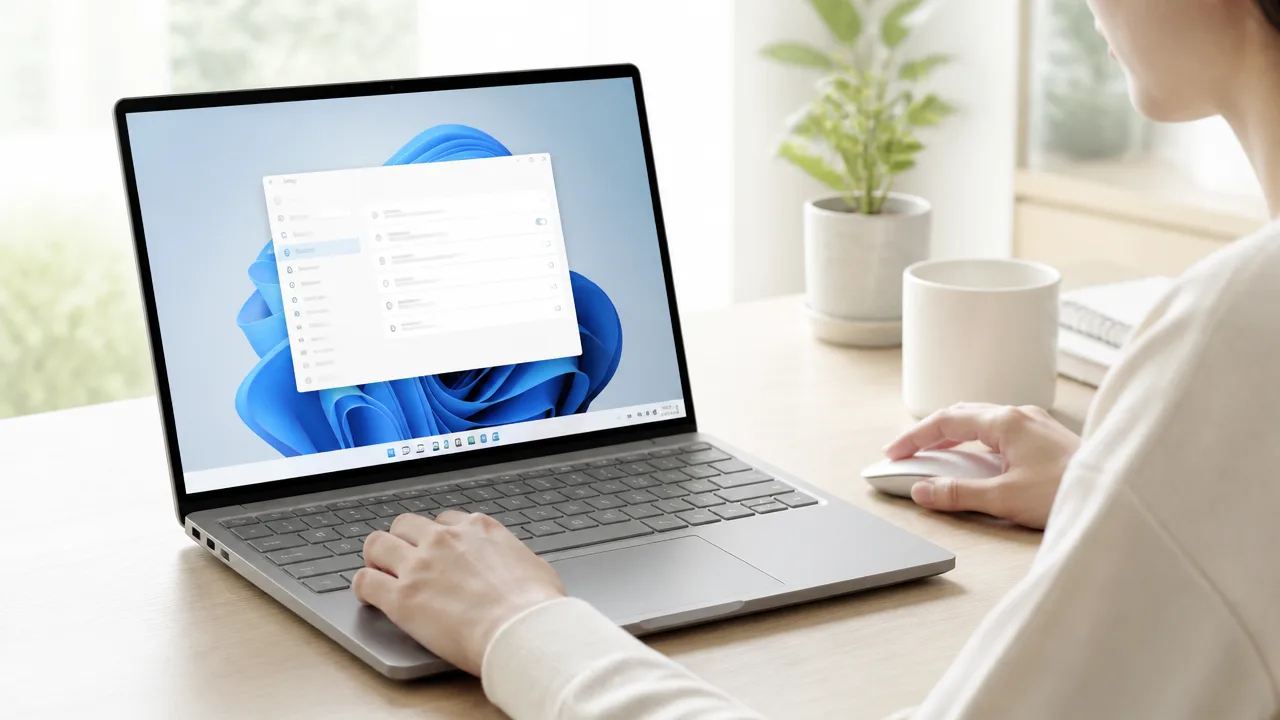
Copilot Keyboardの導入や切り替えは、Windowsの設定画面を中心に進められます。
もし使い心地が合わなかった場合でも、Microsoft IMEなど以前の日本語入力へ戻せるため、まずは試してから判断しやすいでしょう。
ただし、表示される項目や手順は配布方法・Windowsの更新状況によって異なることがあるため、画面上の案内を確認しながら操作してください。
Copilot Keyboardのインストール手順
Copilot Keyboardが利用可能な環境では、Microsoft StoreまたはMicrosoftの公式案内から入手する流れが基本です。
第三者が配布する不明なファイルを使うのではなく、公式の配布画面から追加すると、提供元や更新状況を確認しやすくなります。
- Microsoft Storeを開き、Copilot Keyboardの配布ページを表示します。
- アプリ名と提供元を確認してから、入手またはインストールを選択します。
- ダウンロードとインストールが終わるまで待ちます。
- 完了後にアプリを起動し、画面に表示される初期設定を進めます。
- Windowsの「時刻と言語」から「言語と地域」または「入力」の項目を開き、利用できる入力方法に追加されているかを確認します。
インストールボタンが表示されない、または途中で進まないときは、Microsoft Storeのサインイン状態やWindows Updateの状況を確認すると切り分けしやすくなります。
職場や学校から貸与されているパソコンでは、アプリの追加が管理者によって制限されている場合もあります。
初回起動後に行う設定
初回起動後は、入力方法として使える状態になっているかを確認しておくと安心です。
日本語入力の候補にCopilot Keyboardが表示されていれば、タスクバーの入力インジケーターやショートカット操作から選べるようになります。
| 確認する項目 | 見るポイント |
|---|---|
| 入力方法の追加状態 | Windowsの言語設定でCopilot Keyboardが入力方法の一覧にあるかを確認します。 |
| 既定の入力方法 | 普段使うIMEを既定にするか、必要なときだけ切り替えるかを決めます。 |
| キーボードの切り替え操作 | タスクバーの表示やWindowsキーとスペースキーの操作で、入力方法を切り替えられるか試します。 |
| 入力テスト | メモ帳などで短い文章を入力し、変換や確定の操作に違和感がないかを見ます。 |
最初から既定のIMEを変更することに不安があるなら、まずは必要な場面だけ切り替えて試す方法がおすすめです。
メールや仕事の文書を作成している途中に初めて使うより、メモ帳で変換の流れを確かめておくと落ち着いて使えます。
Microsoft IMEなどへ戻す方法
Copilot Keyboardから元のIMEへ戻す操作は、基本的にWindows標準の入力方法切り替えで行えます。
一時的に切り替えるだけなら、画面右下の入力インジケーターを選ぶ方法がわかりやすいです。
- タスクバー右下に表示される「あ」や「A」などの入力表示を選択します。
- 入力方法の一覧からMicrosoft IMEやGoogle 日本語入力など、使いたいIMEを選びます。
- 切り替わった後、メモ帳などで入力して反映されていることを確認します。
キーボード操作では、Windowsキーとスペースキーを押して入力方法を順番に切り替えられることがあります。
ただし、複数の入力方法が登録されていると順番に切り替わるため、目的のIMEが選ばれているか画面表示で確認してください。
毎回Microsoft IMEに戻ってしまう場合や、反対にCopilot Keyboardを優先したい場合は、Windowsの言語設定にある既定の入力方法に関する項目を見直します。
作業内容によって使い分けたい人は、IMEを削除せずに両方登録したままにしておくと、いつでも比較できます。
不要になった場合のアンインストール方法
使う予定がなくなった場合は、Windowsのアプリ一覧からCopilot Keyboardを削除できます。
アンインストール前に、ほかのIMEへ切り替えられることを確認しておくと、削除後に入力方法で迷いにくくなります。
- Windowsの「設定」を開きます。
- 「アプリ」から「インストールされているアプリ」またはアプリ一覧を開きます。
- Copilot Keyboardを検索し、右側のメニューからアンインストールを選択します。
- 確認画面の内容を読み、問題がなければ削除を実行します。
- 削除後にパソコンを再起動し、Microsoft IMEなどで日本語入力できるかを確認します。
アプリを削除しても入力方法の表示が残るように見えるときは、Windowsの言語設定からキーボード一覧を開き、不要な入力方法がないか確認します。
設定画面の名称や位置はWindowsの更新によって変わることがあるため、見つからない場合は設定内の検索欄に「入力」「キーボード」「アプリ」などと入力すると探しやすいです。
入力データが気になる場面ではプライベートモードを活用する

住所や連絡先など、変換履歴や学習内容に残したくない文字を入力する場面では、Copilot Keyboardのプライベートモードを活用すると安心感を持ちやすいです。
ただし、プライベートモードを使っても、入力先のサービスや会社の管理ルールまで変わるわけではないため、入力する情報そのものを必要最小限にする意識も大切です。
普段の入力では変換の便利さを優先し、慎重に扱いたい内容ではプライベートモードへ切り替えるようにすると、使いやすさと配慮のバランスを取りやすくなります。
入力内容と変換候補の扱い
日本語入力アプリは、入力しやすさを高めるために、過去の変換傾向や登録した単語などを候補表示に反映することがあります。
たとえば、よく使う勤務先の名称や趣味の言葉、固有名詞などは、数文字を入力しただけで候補に出やすくなる場合があります。
こうした学習機能は文章作成を効率化できる一方で、パソコンをほかの人と共有する場合には、候補表示を見られたくないと感じることもあるでしょう。
プライベートモードは、一般的にその場の入力を変換学習や履歴の対象から外したいときに使う機能です。
有効にしている間は、普段の入力時とは候補の出方が変わったり、過去の学習内容が反映されにくくなったりすることがあります。
なお、保存される範囲やデータの扱いは、Copilot Keyboardのバージョン、設定内容、Microsoftが案内するプライバシーに関する説明によって異なる可能性があります。
気になる場合は、利用中のアプリ内にある設定画面やプライバシーに関する案内を確認し、学習機能やデータ共有に関する項目を一度見直しておくとよいです。
| 項目 | 通常利用時に考えられること | プライベートモードで意識したいこと |
|---|---|---|
| 変換候補 | 過去の傾向が候補に反映されることがある | 学習結果を反映しにくい候補になる場合がある |
| 入力履歴 | 設定によっては入力支援に利用されることがある | 残したくない入力では利用を検討しやすい |
| 使い勝手 | よく使う語句を素早く変換しやすい | 候補の精度や入力効率が一時的に変わることがある |
プライベートモードが適する場面
プライベートモードは、常に有効にするよりも、一時的に慎重な入力をしたい場面で使うのがわかりやすい方法です。
普段は学習機能を利用し、必要なときだけ切り替えることで、変換の快適さを保ちながら使えます。
- 住所、電話番号、メールアドレスなどをフォームへ入力するとき。
- 仕事上の連絡先や社内でのみ扱う名称を入力するとき。
- 家族や友人に関する内容など、候補表示に出したくない語句を書くとき。
- 共有パソコンや一時的に借りた端末で日本語を入力するとき。
- 検索欄や問い合わせフォームへ、個別の事情を含む文章を入力するとき。
とくに共有環境では、自分が入力した単語が次に使う人の変換候補へ影響することを避けたい場面があります。
そのようなときは、入力を始める前にプライベートモードの状態を確認する習慣をつけると、切り替え忘れを減らしやすいです。
一方で、日常的なメール作成やメモ、趣味に関する文章など、候補の学習による便利さを活かしたい内容までプライベートモードにする必要はありません。
個人情報や機密情報を入力するときの注意点
プライベートモードは入力支援に関する配慮のひとつであり、あらゆる情報保護を保証する機能ではありません。
たとえば、入力先がウェブサイトであれば、そのサイト側の保存方法や通信環境、ログイン中のアカウントの管理状況は別に確認する必要があります。
また、勤務先のルールで外部サービスへの入力が制限されている情報は、個人の判断だけで入力しないようにしましょう。
パスワード、認証コード、カード番号、本人確認書類に関する情報などは、必要な正規の画面以外へ入力しないことが基本です。
入力後も画面を開いたままにせず、共有端末ではログアウトや画面ロックを行うと、周囲から見られる機会を抑えやすくなります。
- 入力前に、プライベートモードが有効かを確認する。
- 入力先が公式のサービスや業務上認められた環境かを確認する。
- 不要な個人情報は文章内に含めない。
- 共有端末では入力後に画面を閉じ、アカウントの利用状態も確認する。
- Copilot Keyboardの設定やプライバシーに関する案内を定期的に見直す。
プライベートモードを便利な切り替え機能として使いながら、入力先と端末の管理にも目を向けることが、安心して日本語入力を続けるコツです。
イルカのカイルなどのキャラクターとテーマで外観を変更できる

Copilot Keyboardは、入力中に表示されるキャラクターやテーマを選び、自分が使いやすい見た目に整えられる日本語入力アプリです。
イルカのカイルをはじめとした演出は入力そのものを変える機能ではありませんが、毎日目にする画面を親しみやすくできるため、無機質な入力画面が苦手な人にはうれしいポイントになります。
外観の選択肢や表示内容は、アプリのバージョンや提供状況によって変わることがあるため、実際の設定画面で確認してみてください。
選べるキャラクターと着せ替えテーマ
Copilot Keyboardでは、変換候補の周辺や専用の表示エリアにキャラクターを登場させたり、画面全体のテーマを切り替えたりできます。
代表的なキャラクターとして知られているのが、イルカのカイルです。
カイルは、変換や入力の時間を少し楽しく感じられるように演出してくれる存在で、仕事の合間に文章を書く人や、長時間の入力で気分を変えたい人にもなじみやすいでしょう。
テーマを変更すると、背景色や候補ウィンドウ、各種アイコンの雰囲気がまとまり、普段使うソフトやデスクトップの見た目に合わせやすくなります。
機能面を優先したい人は見やすさを、気分を上げたい人は好みのデザインを基準に選ぶと、テーマ選びで迷いにくくなります。
| 選び方 | 向いている人 | 確認したいポイント |
|---|---|---|
| 明るくシンプルなテーマ | 日中の作業が多く、文字をはっきり見たい人 | 候補文字と背景のコントラスト |
| 落ち着いた色合いのテーマ | 夜間にパソコンを使うことが多い人 | 画面全体が暗くなりすぎないか |
| キャラクターを表示する設定 | 入力画面に親しみや遊び心を加えたい人 | 候補表示の見やすさを損ねないか |
| キャラクターを控えめにする設定 | 仕事中は画面をすっきり見せたい人 | 必要な案内だけが見える状態か |
見た目は好みの問題と思われがちですが、候補の文字が読み取りやすいか、通知や表示が気になりすぎないかは、日々の入力の快適さにも関わります。
特に業務で使う場合は、個性的なテーマを選ぶ前に、文書作成ソフトや表計算ソフトを開いたときの見え方を試しておくと安心です。
一方で、プライベート用の端末なら、好きなキャラクターや色を選ぶことで、メールや趣味の文章作成を始めるきっかけになることもあります。
カイルの表示を好みに合わせて調整する方法
カイルの表示を調整したいときは、Copilot Keyboardの設定画面にある外観、テーマ、キャラクターに関する項目を探すのが基本です。
項目名は更新によって変わる場合がありますが、キャラクターの選択、表示の有無、テーマの切り替えといった内容を確認すると、自分に合う状態へ整えやすくなります。
まずは標準設定のまま数日使い、気になる点だけを変更すると、見た目を変えすぎて操作感が分からなくなる心配を抑えられます。
- Copilot Keyboardの設定画面を開きます。
- 外観やテーマ、キャラクターに関するメニューを選びます。
- カイルを表示するか、別のキャラクターやテーマにするかを選びます。
- 入力画面に戻り、候補一覧や文字の見やすさを確認します。
- 気になる場合は、別のテーマや表示方法に再度切り替えます。
カイルを表示した状態で候補ウィンドウが見づらいと感じるなら、テーマだけを変更する、キャラクター表示を控えめにするなど、ひとつずつ調整してみましょう。
反対に、画面が少し寂しいと感じる場合は、キャラクター表示を有効にしたうえで、背景や配色が落ち着いたテーマを組み合わせる方法もあります。
自宅用と仕事用で端末を分けている人は、端末ごとに外観の方向性を変えると、作業と休憩の気持ちを切り替えやすくなるかもしれません。
ただし、テーマやキャラクターはあくまで使いやすさを補う要素なので、文字の読みやすさと変換候補の確認しやすさを優先することが大切です。
自分が心地よく文章を書けて、必要な候補を迷わず選べる見た目に整えることが、Copilot Keyboardを長く使うためのコツになります。
物理的なCopilotキーは設定により無効化や割り当て変更を検討できる

キーボードに付いたCopilotキーは、使わない場合に設定から動作を見直せることがあります。
Copilot Keyboardの入力機能とは別のものなので、キーを無効にしたり別の役割に変えたりしても、Copilot Keyboard自体の変換機能に直接影響するわけではありません。
ただし、変更できる内容はWindows 11のバージョン、パソコンの機種、接続しているキーボードによって異なるため、設定画面で対応状況を確認してから進めましょう。
Copilot KeyboardとCopilotキーの違い
名前が似ているため混同しやすいのですが、Copilot Keyboardと物理的なCopilotキーは役割が異なります。
Copilot Keyboardは、文字を入力するときの変換候補や入力支援に関わるアプリです。
一方でCopilotキーは、対応するパソコンやキーボードに搭載されている特定の機能を呼び出すための物理キーを指します。
| 項目 | 主な役割 | 見直す場所の例 |
|---|---|---|
| Copilot Keyboard | 日本語入力や変換候補を支援する | アプリ内の設定やWindowsの入力設定 |
| Copilotキー | Copilotなどの機能を呼び出す | Windowsの個人用設定やキーボード側の設定 |
たとえば、文章作成中に意図せずCopilotキーを押してしまうことが気になる場合でも、見直す対象はCopilot Keyboardの変換設定ではなく、物理キーの割り当てです。
入力アプリの使い心地とキーの役割は、分けて考えると、設定したい場所を判断しやすくなります。
Copilotキーを無効化する際の選択肢
Copilotキーを無効にしたいときは、まずWindows 11の設定内にキーのカスタマイズ項目があるかを確認します。
対応している環境では、個人用設定内のテキスト入力に関する項目から、Copilotキーの動作を選べる場合があります。
選択肢としては、Copilotを起動する設定のほか、検索を開く設定、対応アプリを開く設定、機能を割り当てない設定などが表示されることがあります。
ただし、すべての端末で同じ選択肢が出るとは限りません。
- Windowsの設定にカスタマイズ項目があるか確認する。
- パソコンメーカーのキーボード設定アプリが用意されていないか確認する。
- 会社や学校の端末では、管理者による設定が優先されていないか確認する。
- 変更後にキーを一度押し、意図した動作になっているか試す。
設定画面に無効化の項目がない場合は、キーボードメーカーが提供する専用ソフトで変更できるケースもあります。
専用ソフトを使う前には、パソコンやキーボードの型番に合った公式の案内を確認すると安心です。
使わないキーを無理に活用しようとせず、誤操作を減らせる設定を選ぶことが大切です。
右Ctrlなど別のキーへ変更する際の注意点
Copilotキーを右Ctrlのような別のキーとして使いたい場合は、Windows標準の設定だけでは希望どおりに変更できないことがあります。
その場合は、キーボードメーカーの設定機能や、キーの割り当て変更に対応した信頼できるツールを検討する方法があります。
ただし、右Ctrlはショートカット操作に使われることが多いため、単純に置き換える前に普段の使い方を確認しておきましょう。
| 確認したい点 | 理由 |
|---|---|
| 右Ctrlを使う操作があるか | コピーや貼り付け、アプリ固有のショートカットに影響する場合があるため |
| 日本語配列・英語配列の違い | 同じ位置のキーでも、表示や役割が異なることがあるため |
| 外付けキーボードでも同じ設定にしたいか | 本体のキーボードだけに適用される変更もあるため |
| 元に戻す方法が分かるか | 使いにくいと感じたとき、すぐ標準の状態へ戻せるため |
特にゲームや表計算ソフト、開発用ソフトなどを使う人は、右Ctrlを含む独自のキー操作を利用している場合があります。
変更後は、普段よく使うアプリを開き、文字入力、ショートカット、キーボード操作に困りごとがないかを確認するとよいでしょう。
また、Copilotキーを別のキーへ割り当てても、パソコンの再起動やWindowsの更新後に挙動が変わる可能性はあります。
設定内容をメモしておけば、再確認が必要になったときも落ち着いて元の状態へ戻せます。
自分にとって使う機会が少ないキーなら、便利さよりも誤って押しにくいことを優先すると、毎日の入力が少し快適になります。
まとめ
この記事のポイントをまとめます。
- Copilot Keyboardは、新語や固有名詞を候補に出しやすい変換機能が評価されています。
- 一方で、動作の重さやアプリとの相性を気にする声もあり、利用環境によって使い心地が分かれます。
- Microsoftが提供する日本語入力アプリであり、物理的なCopilotキーとは別の機能です。
- Google 日本語入力やATOK、Microsoft IMEとは、重視している機能や使い方が異なります。
- 基本的な入力操作はわかりやすいものの、移行直後は変換方法や操作感に慣れる時間が必要です。
- 料金、対応するWindows 11の条件、配布状況は導入前に公式情報で確認しましょう。
- 合わないと感じた場合は、Windowsの設定から以前の日本語入力へ切り替えられます。
- 慎重に扱いたい情報を入力するときは、プライベートモードの活用も検討できます。
Copilot Keyboardは、普段の文字入力に新しい変換候補や生成AIの支援を取り入れたい人にとって、気になる選択肢のひとつです。
ただし、変換の好みやパソコンとの相性は人によって違うため、評判だけで決めず、自分の作業環境で試してみることが大切です。
とくに仕事や趣味で固有名詞を入力する機会が多いなら、候補の出方や入力のテンポを確認してみると、合うかどうか判断しやすくなります。
元のIMEへ戻す方法もあわせて確認しておけば、気負わず導入を検討できますよ。