気づくとスマホの写真が増えすぎて、「整理したいけれど、どこから手をつければいいのかわからない」と感じることはありませんか。
家族との思い出や仕事用のメモ、スクリーンショットなどが混ざると、写真整理は時間がかかる作業のように思えてしまいますよね。
でも、最初から何年分もの写真を完璧に片づける必要はありません。
今日撮った分を少し確認することから始めて、自分が迷わず続けられるルールを決めれば、写真がたまりにくい流れは少しずつ作れます。
この記事では、忙しい日でも無理なく取り組める写真整理の習慣や、アルバム分け、バックアップ時に確認したいことまで、わかりやすくご紹介します。
整理が途切れてしまった方も、今日の写真から気軽に再開できます。
この記事でわかること
- スマホ写真の整理を続けやすくする「少量・固定・迷わない」の考え方
- 大量にたまった写真を負担なく整理し始める手順
- 削除する写真を短時間で選ぶ順番と、毎日・月1回の整理習慣
- アルバム分け、スクリーンショットの管理、バックアップ時の確認ポイント
スマホ写真の整理を続けるコツは「少量・固定・迷わない」の3ルール
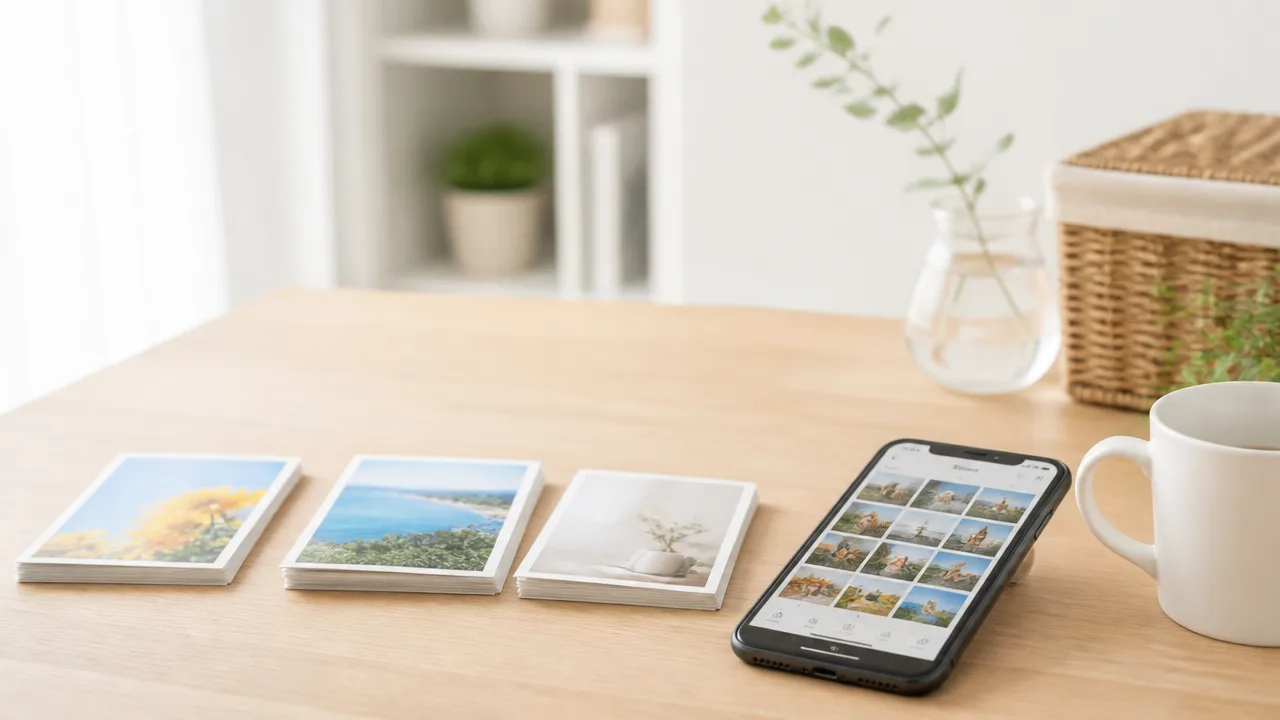
スマホ写真の整理を続けるには、一度にたくさん処理せず、取り組む量を決め、残すかどうかの基準を先に用意することが大切です。
がんばりが必要な作業にしないことで、忙しい日があっても気軽に戻りやすくなります。
「少量・固定・迷わない」の3つを意識すれば、写真が増えることへの負担を抑えながら、自分に合ったペースを作れます。
1回ですべて片付けようとしない
写真が多くなるほど、最初から完璧に整えようとすると、見始める前から気が重くなりがちです。
特に、何年分もの写真が入っている場合は、撮影時期や内容を確認するだけでも時間がかかります。
そこで、整理は「写真を少し見て、不要なものを減らす」といった小さな作業として考えてみてください。
1回で終わらせることよりも、途中でやめても負担を感じない量にすることが、習慣化の近道です。
たとえば、移動中に数枚だけ確認する、待ち時間に直近の写真だけ見るなど、生活のすき間に入る規模から始めると無理がありません。
写真を見返して思い出に浸る時間と、整理する時間を分けるのもおすすめです。
懐かしい写真を見つけたときは、その場でじっくり見てもかまいませんが、整理の進み具合を気にしすぎないようにしましょう。
- 短時間で終えられる量だけ開く
- 途中で中断しても失敗だと思わない
- 気になる写真を見つけても、その日は選別だけに集中する
整理する量と時間に上限を決める
作業の始めどきを迷わないためには、写真の枚数か時間のどちらかに上限を決めておくと便利です。
終わりが見える作業なら、「今日はここまで」と区切りやすく、ほかの予定を圧迫しにくくなります。
上限は多いほどよいわけではなく、疲れずに終えられる範囲が向いています。
最初は少なめに設定し、余裕があると感じたときだけ少し増やすくらいで十分です。
| 決め方 | 取り組み方の例 | 向いている人 |
|---|---|---|
| 枚数で決める | 画面に表示された分だけ確認する | 短いすき間時間を使いたい人 |
| 時間で決める | タイマーをかけて終わったら閉じる | 写真の内容によって枚数が変わる人 |
| 場面で決める | 食事の後や就寝前など、決めた行動の後に開く | 作業を思い出すきっかけがほしい人 |
大切なのは、上限まで終えられなかった日にも自分を責めないことです。
写真整理は急いで成果を出す作業ではないため、少しでも触れたら続けられたと考えるほうが長続きします。
残す基準をシンプルにして判断を早める
写真整理で手が止まりやすい理由は、「残したほうがよいかもしれない」と迷う場面が多いからです。
そのため、細かなルールを増やすよりも、自分が納得しやすい基準を2〜3個に絞っておくと判断が早くなります。
たとえば、「見返したいと思えるか」「大切な人や出来事が写っているか」「同じような写真の中でいちばん見やすいか」といった基準です。
少し手ぶれしていても思い出が大切な写真は残し、よく似た写真なら表情や構図がよいものを選ぶ、という考え方なら迷いにくいでしょう。
- 残す写真:見返したい思い出がある写真
- 残す写真:人物や景色がわかりやすく写っている写真
- 見直す写真:同じ場面で何枚も撮った似た写真
- 見直す写真:暗すぎる、ぶれている、意図がわかりにくい写真
ただし、残す基準は人によって違うため、正解を探す必要はありません。
旅行の食事や子どもの何気ない表情など、自分にとって価値があるなら残して大丈夫です。
迷う写真に出会ったときは、無理に結論を出さず、いったん保留にして先へ進む方法もあります。
判断に時間をかけすぎないことを優先すると、写真整理そのものへの苦手意識を減らしやすくなります。
大量にたまった写真は今日撮った分から整理する

写真が大量にたまっていても、最初から過去の分を全部片づけようとしなくて大丈夫です。
まずは今日撮った写真だけをその日のうちに確認する流れをつくると、これ以上写真が増え続ける状態を止めやすくなります。
過去の写真は、新しい月から少しずつさかのぼればよく、気になるイベント写真だけを先に見直しても問題ありません。
「何年分も残っている」と考えると気が重くなりますが、今日の数枚なら取りかかる負担は小さくなります。
整理のスタート地点を現在に置くことで、終わりの見えない作業ではなく、日々の写真を整える習慣として続けやすくなります。
新しい写真を増やさない流れを先につくる
写真整理を始めるときは、古い写真の山に手をつける前に、新しく撮る写真がたまりにくい状態をつくるのがおすすめです。
今日撮った写真を寝る前や移動時間などに開き、残しておきたいものだけを確認する時間を決めておきましょう。
その日の写真は、撮った理由や場面を思い出しやすいため、後日まとめて見るよりも短時間で済みやすいです。
たとえば、食事の写真を何枚か撮った日や、散歩中に似た景色を撮った日は、撮影直後のほうが自分のお気に入りを選びやすいでしょう。
今日の写真を今日のうちに軽く見るという流れが定着すると、写真一覧が急に見づらくなる心配を減らせます。
- 帰宅後に写真アプリを開く
- 今日の撮影分だけを表示する
- 見返したい写真が残っているか確認する
- 迷う写真はその場で結論を急がず、次へ進む
ここで大切なのは、毎回きれいに整理し切ろうとしないことです。
忙しい日は写真を開いて眺めるだけでも、撮影分を意識するきっかけになります。
数分で終えられる量に限定すれば、仕事や家の用事がある日でも取り入れやすいですよ。
新しい写真を整える流れができてから過去分に向かうほうが、途中で写真が増えて振り出しに戻るような感覚を持ちにくくなります。
過去の写真は新しい月から少しずつ見直す
過去の写真を見直すときは、いちばん古い年まで一気に戻る必要はありません。
先月、先々月というように新しい月から順番に見ると、記憶が比較的新しく、写真の内容を把握しやすくなります。
最近の写真から始めれば、今後も見返したいものや、すでに役目を終えた記録を考えやすい点もメリットです。
一度に見る範囲は、「先月の休日だけ」「ある月の前半だけ」のように小さく区切るとよいでしょう。
月全体を終えなければならないと思うと負担になりますが、数日分だけなら気軽に始められます。
| 見直す範囲 | 取りかかりやすい場面 |
|---|---|
| 先月の写真 | 最近の出来事を思い出しやすいとき |
| 特定の週末 | 短い時間で区切って確認したいとき |
| 季節の変わり目の写真 | 衣替えや年末など、生活の節目に見返したいとき |
途中で懐かしい写真を見つけて手が止まることもありますが、それは写真を楽しめている時間でもあります。
ただし、思い出に浸る時間と見直す時間を分けたい場合は、気になった写真に印をつけるなどして、あとでゆっくり見返す方法もあります。
過去分を処理すべき課題として抱え込まず、新しい月から少しずつ減らしていくくらいの気持ちで進めてみてください。
イベント写真は記憶が新しいうちに選ぶ
旅行、子どもの行事、友人との集まりなど、普段より写真が増えた日は、できるだけ早めに見直すと進めやすくなります。
イベント直後なら、「この場面がいちばん楽しかった」「この写真は同じ場所で撮ったもの」といった背景を覚えているためです。
時間がたつと、似た写真の違いや撮影した意図がわかりにくくなり、確認に時間がかかることがあります。
帰宅した当日が難しければ、翌日や週末など、記憶が薄れないうちに一度だけ写真を開くことを目標にするとよいでしょう。
- イベントが終わったら、写真をざっと見返す
- 特に残したい場面が写っている写真を確認する
- 迷った写真は保留にして、確認を長引かせない
- 数日後にもう一度見る必要があるものだけ戻る
イベント写真は枚数が多くなりがちですが、すべてを完璧に扱おうとしなくても大丈夫です。
まずは「この日の思い出として見返したい写真がわかる状態」にするだけでも、写真一覧はかなり見やすくなります。
今日の写真を確認し、余裕がある日に最近の月やイベント分へ進む流れなら、大量の写真にも無理なく向き合いやすくなります。
削除する写真の順番を決めれば短時間で選別できる
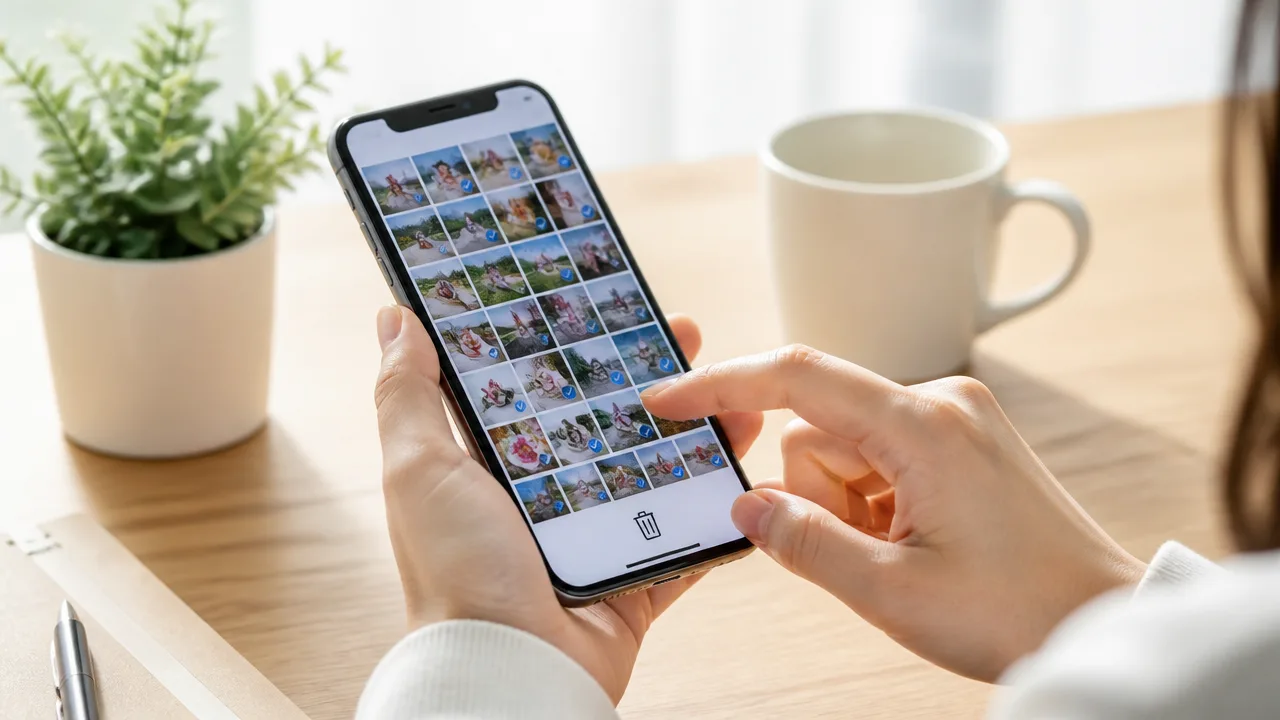
写真整理を短時間で終わらせるには、削除する対象を毎回同じ順番で確認するのがコツです。
明らかに不要な写真から先に減らし、判断に迷うものは後回しにするだけで、手が止まりにくくなります。
すべての写真をじっくり比べようとせず、次の順番で画面を見ていきましょう。
| 確認する順番 | 主な対象 | 判断の目安 |
|---|---|---|
| 1 | ピンぼけ・誤撮影 | 見返す理由がないものを外す |
| 2 | 似た写真・連写 | 表情や構図がよい写真を残す |
| 3 | 迷う写真 | すぐに決めず保留にする |
| 4 | スクリーンショット | 用事が終わったものを外す |
この流れなら、「消してよいか」と悩む時間を減らしながら、写真一覧を少しずつ軽くできます。
ピンぼけや誤撮影から削除する
最初に確認したいのは、ピントが合っていない写真、暗すぎる写真、ポケットの中で撮れてしまった写真などです。
これらは思い出として残す必要があるかを深く考えなくてよいため、もっとも判断が早い対象になります。
同じ場面の写真が複数ある場合も、明らかにぶれているものや、被写体が目を閉じているものから見ていくと選びやすいです。
- 真っ暗で何が写っているかわからない写真
- 指や机だけが大きく写った誤撮影
- 大きく手ぶれしていて見返しにくい写真
- 撮影開始直後や終了直前の意図しない写真
ただし、画質が少し粗くても、その瞬間にしか撮れなかった表情や出来事が写っていることもあります。
技術的な出来栄えだけで決めるのではなく、自分が見返したい気持ちがあるかも基準にしてみてください。
似た写真や連写はお気に入りの1〜2枚を残す
次に、同じ場所や同じポーズで撮った似た写真、連続して撮影した写真を見直します。
数枚を並べて見ると違いがわかりやすく、残したい写真を選びやすくなります。
このときは、すべての候補から完璧な一枚を探すよりも、「また見たい」と思える1〜2枚を選ぶことを目標にすると負担が少なくなります。
| 比べるポイント | 残す写真の選び方 |
|---|---|
| 人物写真 | 表情が自然で、目線や姿勢がよいもの |
| 風景写真 | 傾きが少なく、光や色合いが好みに合うもの |
| 料理や品物の写真 | 内容がわかりやすく、見返す目的に合うもの |
| 子どもやペットの連写 | 動きや表情にその子らしさが出ているもの |
連写の中に少しずつ違う表情があると、何枚か残したくなることもあります。
その場合も、残す枚数をあらかじめ2枚程度までと決めると、写真が増えすぎにくいです。
大切なのは撮影枚数を厳しく減らすことではなく、あとから見たときにお気に入りが見つけやすい状態にすることです。
迷う写真はその場で無理に削除しない
削除するか迷った写真は、その場で結論を出さなくても大丈夫です。
思い出がある写真や、家族に確認したい写真まで急いで判断すると、整理そのものが疲れる作業になってしまいます。
迷ったときは、いったん画面を閉じるか、印を付けられる機能があれば目印を付けておくとよいでしょう。
- 誰かに送るかもしれない写真
- 撮影した理由を思い出せない写真
- 家族や友人が写っていて自分だけでは決めにくい写真
- 少し気になるものの、残す理由を言葉にしにくい写真
保留は判断を先延ばしにする失敗ではなく、短時間で整理を終えるための工夫です。
削除候補だけを探す時間と、思い出を見返す時間を分けると、写真選びに気持ちの余裕が生まれます。
スクリーンショットは用事が済んだら手放す
スクリーンショットは、調べものや予約内容の確認など、一時的な目的で保存していることが多い写真です。
目的が終わったものから確認すると、通常の写真を迷わせずに減らしやすくなります。
たとえば、店の営業時間、地図、注文画面、会話の控えなどは、確認が済んでいれば削除を検討しやすいでしょう。
一方で、あとで必要になる手続きの案内や記録として残したい画面は、内容を確認してから扱うと安心です。
スクリーンショットを見つけたら、「もう役目を終えたか」だけを基準にすると、判断が複雑になりません。
このように削除する順番を固定しておけば、写真が多い日でも短い時間で選別を進めやすくなります。
整理の頻度は毎日数分と月1回の見直しを組み合わせる

スマホ写真の整理を続けるには、毎日数分の軽い確認と、月1回のまとめ見直しを分けるのがおすすめです。
日々の負担を小さくしながら、気づかないうちに増えた写真や分類の乱れも定期的に整えられます。
毎日完璧に片付けようとしないことが、長く続けるための大切なポイントです。
撮影したその日に行うのは、明らかに不要なものを確認する程度で十分です。
月末や毎月決めた日には、今月の写真をざっと見返し、残しておきたい写真が見つけやすい状態かを確認します。
| 頻度 | すること | 目安 |
|---|---|---|
| 毎日 | 当日に撮った写真のうち、不要なものだけ確認する | 数分 |
| 月1回 | 1か月分を見返し、整理漏れや残したい写真を確認する | 無理のない範囲 |
撮影当日に不要な写真だけ確認する
毎日の整理では、写真フォルダ全体を開いて過去の画像まで見返す必要はありません。
その日に撮った分だけ表示し、撮影時から不要だとわかっている写真を確認する流れにすると、気持ちの負担が軽くなります。
たとえば、同じ構図で何枚も撮った写真、暗くて内容がわかりにくい写真、撮るつもりがなく写ってしまった写真などが対象です。
判断に迷う写真や、あとでゆっくり見たい写真は、その場で結論を出さなくても大丈夫です。
毎日の目的は写真を減らし切ることではなく、翌日に持ち越す不要な写真を少なくすることです。
- 食事や景色を撮ったあとに数枚だけ確認する
- 帰宅して充電器につないだタイミングで当日分を見る
- 寝る前に写真アプリを開き、今日の項目だけ確認する
撮影枚数が少ない日は、何もしない日があっても問題ありません。
「必ず毎日整理する」という義務にすると疲れやすいため、写真を多く撮った日だけ確認する柔らかいルールでも続けやすいでしょう。
旅行や行事のあとなど、当日に確認しきれない日があっても、翌日以降に回せば十分です。
通勤時間や就寝前など既存の習慣に結び付ける
写真整理を新しい予定として増やすより、すでに毎日行っている行動のあとに組み込むと習慣になりやすいです。
人は「いつやるか」を毎回考えるだけでも後回しにしやすいため、行う場面を固定すると迷いが減ります。
たとえば、電車を待つ間、昼休みの終わり、入浴後、就寝前など、自分がスマホを見ることが多い時間を使えます。
ただし、移動中や仕事中など、画面に集中しにくい場面で無理に操作する必要はありません。
落ち着いて数分使えるタイミングを一つ選ぶだけで大丈夫です。
| 結び付ける習慣 | 写真整理のきっかけ |
|---|---|
| 帰宅後に充電する | 充電開始後に当日分を確認する |
| 就寝前にスマホを見る | 寝る前に今日撮った写真だけ開く |
| 休日の朝に予定を確認する | 予定確認のあとに今週の写真を軽く見る |
習慣化のためには、整理する時間を長く取りすぎないことも大切です。
最初から「10分はやる」と決めるより、写真を数枚確認したら終わりくらいのほうが、忙しい日にも取りかかりやすくなります。
できた日は小さく満足し、できなかった日は翌日に自然に戻るくらいの気持ちで続けてみてください。
月1回の整理日を予定に入れる
毎日の確認だけでは、撮影後に見返す余裕がなかった写真や、残しておきたい写真の確認が後回しになることがあります。
そこで月に1回、カレンダーや予定表に写真を見直す日を入れておくと、整理の流れを整え直しやすくなります。
おすすめは、月末や翌月初めなど、区切りを意識しやすい日です。
給料日、家計の確認日、部屋の片付け日など、すでに毎月行っている用事と同じ日にしてもよいでしょう。
整理日は、すべての写真を細かく確認する時間ではなく、今月分に気になる点がないかを見る時間として考えると負担になりません。
- 今月撮影した写真をざっと開く
- 確認しそびれた不要な写真がないか見る
- 見返したい写真が見つけやすい状態か確認する
- 迷う写真は急がず、次回以降に回す
予定を入れていても、その日にできないことはあります。
その場合は予定を消してしまわず、次の休日や翌週へ移すだけで大丈夫です。
月1回の見直しを途切れさせないことより、再び予定を入れ直せることのほうが、写真整理を長く続けるうえでは大切です。
毎日の数分と月1回の確認を組み合わせれば、写真が増えるスピードに振り回されにくくなり、スマホの中を無理なく整えられます。
アルバム分けは月別を基本にイベント名を足すと続けやすい
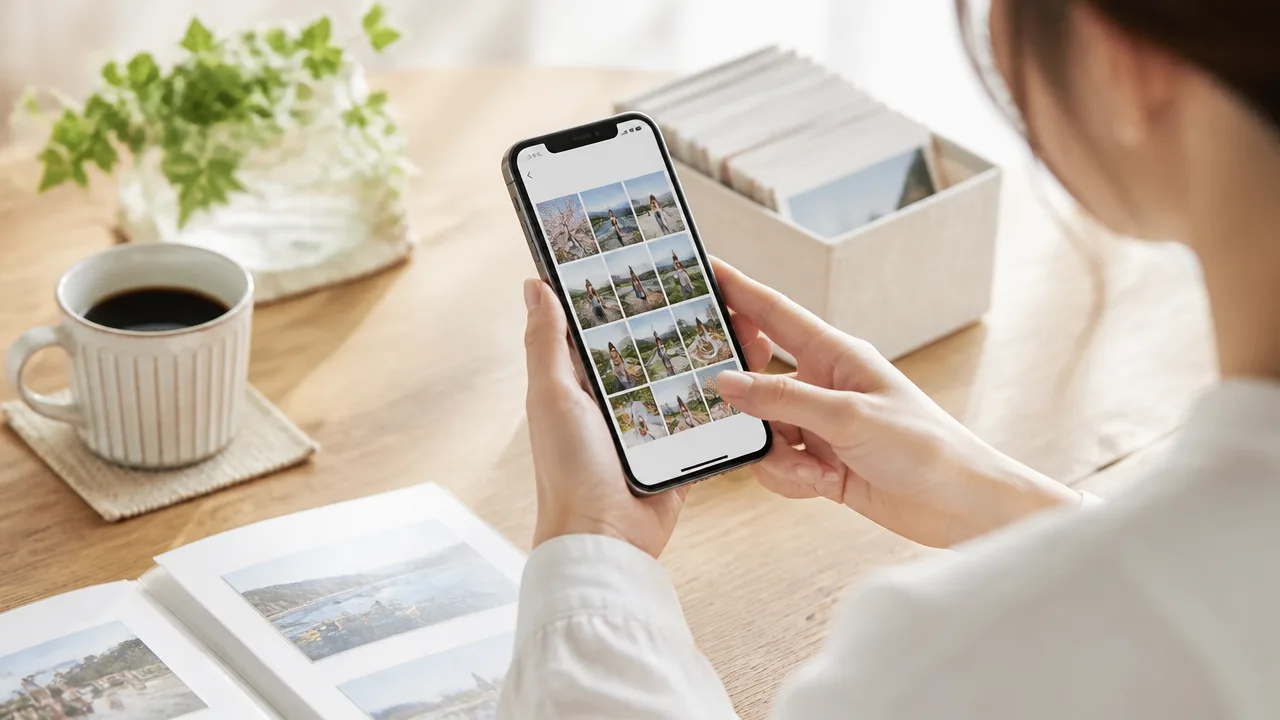
スマホ写真のアルバム分けは、普段の写真を年月ごとにまとめ、特別に見返したい写真だけイベント名で分ける方法が続けやすいです。
最初から細かく分類しすぎると、保存先を考えるだけで手が止まりやすくなるため、迷わない基本ルールを決めておくのがおすすめです。
「いつ撮った写真か」と「特別な出来事か」の2つだけを目印にすると、撮影枚数が多い月でも整理しやすくなります。
普段の写真は年月ごとにまとめる
日常的に撮る食事、街並み、趣味、ペットなどの写真は、年月ごとのアルバムに入れるだけで十分です。
たとえば「2026年8月」「2026年9月」のように名前を付ければ、後から探すときにも撮影時期を思い出しやすくなります。
写真の内容ごとに分けなくても、月別ならアルバム名を考える時間がほとんどかかりません。
特に、何気なく撮った写真が多い方ほど、分類の基準を増やさないほうが無理なく続けられます。
| 写真の種類 | おすすめのまとめ方 | アルバム名の例 |
|---|---|---|
| 日常の写真 | 撮影した年月でまとめる | 2026年8月 |
| 週末のお出かけ | 基本は月別に入れる | 2026年8月 |
| 何度も見返したい行事 | イベント名を付けた別アルバムにする | 夏休み旅行 2026 |
月別アルバムは、すべての写真を必ず移動させる場所ではなく、見返したい写真の入り口として考えると気楽です。
利用している写真アプリによっては、撮影日順の一覧がすでに見やすく表示されるため、月別アルバムを作らずに日付表示を活用する方法もあります。
その場合も、イベント写真だけを別にまとめるルールにすれば、探しやすさは保ちやすいでしょう。
旅行や行事だけイベント別アルバムをつくる
旅行、運動会、誕生日、結婚式、季節の行事など、あとで何度も見返したい写真だけはイベント別アルバムにすると便利です。
写真を探す場面では「昨年の旅行の写真が見たい」のように、日付より出来事で思い出すことが少なくありません。
そのため、特別な写真にはイベント名を付けておくと、見たい写真にたどり着きやすくなります。
- 2026年 ゴールデンウィーク
- 北海道旅行 2026
- 子どもの運動会 2026
- 父の還暦祝い
アルバム名は、場所・行事・年のうち、思い出すために必要な情報だけを入れるのがコツです。
「2026年8月15日から17日までの家族旅行」のように長くしなくても、「北海道旅行 2026」なら十分に内容を判断できます。
イベント別にするのは、本当に残したい行事だけで大丈夫です。
近所での食事や短時間の外出まで毎回別アルバムにすると、アルバム自体が増えすぎて一覧が見にくくなります。
子どもや家族の写真は人物検索も活用する
子どもや家族の写真を探す機会が多い場合は、写真アプリの人物検索を活用すると、アルバムを細かく分けなくても目的の写真を見つけやすくなります。
多くの写真アプリには、写っている人物ごとに写真をまとめて表示する機能があります。
人物の名前を登録できる場合は、表示内容を確認したうえで設定しておくと、「子どもの写真だけ見たい」「夫婦で写っている写真を探したい」ときに役立ちます。
ただし、人物の判定は写真の写り方や設定によって異なるため、結果を一度確認してから使うと安心です。
人物検索が使えるなら、子どもの年齢ごとや月齢ごとに多数のアルバムを作る必要はありません。
毎年の誕生日や入園・卒園など、節目になる行事だけを別アルバムにすると、成長の記録も見返しやすくなります。
細かすぎる分類や重複した仕分けを避ける
アルバム整理が続かなくなる大きな理由は、「この写真はどこに入れるべきか」と毎回悩んでしまうことです。
たとえば旅行中に撮った家族写真を、「旅行」「家族」「子ども」「2026年8月」のすべてに分け始めると、整理の手間が増えてしまいます。
写真アプリによっては、1枚の写真を複数のアルバムに表示できる場合もありますが、最初から多重に分ける必要はありません。
迷ったときのために、次のような優先順位を決めておくとスムーズです。
- 旅行や行事の写真ならイベント別アルバムにまとめる
- 特別な行事ではない写真なら月別アルバム、または日付順の一覧で管理する
- 分類先に迷う写真は、無理に移動させずそのままにする
「後で探せる状態」を目指すなら、完璧な仕分けよりも、アルバム名を見ただけで大まかな内容がわかる状態のほうが大切です。
月別を土台にして、思い出深いイベントだけを追加する形なら、写真が増えてもルールを変えずに続けられます。
スクリーンショットとメモ写真は思い出の写真から分けて管理する
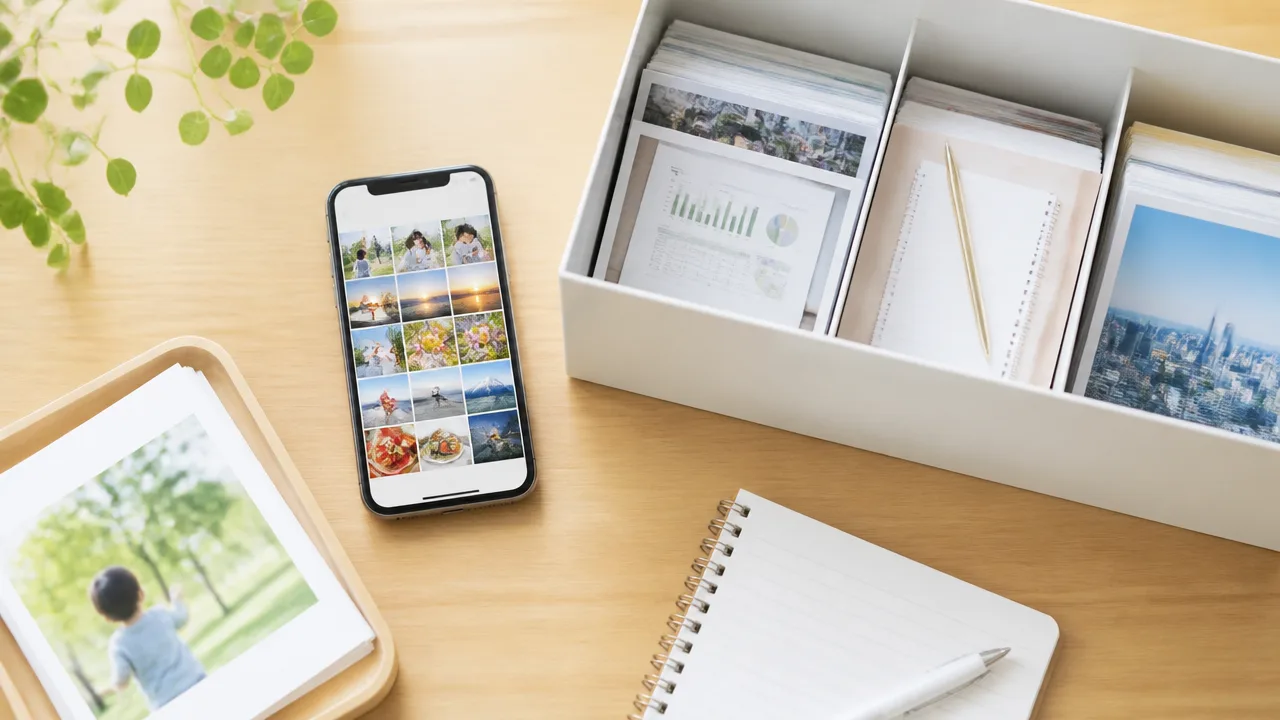
スクリーンショットやメモ代わりの写真は、撮影した思い出の写真と役割を分けて扱うと、一覧が見やすくなります。
保存した目的を果たしたら手放す前提にすることで、必要な情報を探しやすく、写真一覧もすっきり保ちやすくなります。
お店の営業時間、地図、商品の候補、仕事中に確認した資料などは便利な記録ですが、何年も残したい写真とは限りません。
「思い出として残すもの」と「一時的に確認するもの」を意識して分けるだけで、整理の判断がぐっと簡単になります。
専用アルバムにまとめて探しやすくする
あとで確認したいスクリーンショットは、専用のアルバムに集めると、写真一覧を何度もさかのぼらずに済みます。
アルバム名は、迷わず入れられる短い名前にするのがおすすめです。
たとえば「確認用」「あとで見る」「保存メモ」など、見ただけで用途が伝わる名前なら十分です。
写真アプリによっては、スクリーンショットだけを自動で表示する項目が用意されていることもあります。
その場合も、すぐ使う情報だけを専用アルバムへ入れるようにすると、必要な画像を絞り込みやすくなります。
| 写真の種類 | 管理の考え方 | 例 |
|---|---|---|
| 思い出として残す写真 | 通常の写真一覧で保管する | 家族との外出、旅行、子どもの成長、趣味の記録 |
| あとで確認する画像 | 専用アルバムへまとめる | 商品候補、店の情報、読みたい記事の画面 |
| 短期間だけ必要な画像 | 確認後に削除する候補にする | 受付番号、座席案内、配送状況、待ち合わせ場所 |
専用アルバムを細かく増やしすぎると、今度は保存先を選ぶ手間が増えてしまいます。
最初は1つにまとめ、どうしても量が多くなったときだけ「買い物」「仕事」「旅行準備」のように分ければ大丈夫です。
保存先を考える時間を短くすることが、情報写真の管理を続けるポイントです。
期限がある情報は予定表やメモへ移す
予約日時や提出期限、キャンペーンの終了日などは、画像として残すだけでは見落とすことがあります。
期限が関わる内容は、確認に必要な部分だけを予定表やメモに移しておくと安心です。
スクリーンショットは補助資料として残し、行動につながる情報は別の場所で管理するイメージです。
- 予約の日時と場所は、予定表に登録する。
- 購入を検討している物は、商品名や気になる点をメモに書く。
- 手続きに必要な番号は、利用中のサービスの案内や公式ページでも確認できるか確かめる。
- 家族に伝えたい内容は、画像を送るだけでなく要点を短く添える。
画像の文字を見返して予定を思い出す方法は手軽ですが、写真が増えるほど埋もれやすくなります。
一方で、予定表やメモに要点を移せば、スクリーンショットを開かなくても次にすることがわかります。
移し終えた画像はすぐ消してもよいですし、用事が終わるまで専用アルバムに置いておく方法でもかまいません。
月末に不要になった情報を見直す
情報用の写真は、月末など区切りのよいタイミングで見直すと、不要な画像を判断しやすくなります。
見る順番を決めておくと、1枚ずつ悩まずに確認できます。
- 期限や予定が過ぎた案内を確認する。
- 購入済みの商品候補や、行き終えた店の情報を確認する。
- メモや予定表へ移し終えた画像を確認する。
- まだ必要なものだけを残し、それ以外を整理する。
「いつか使うかもしれない」と感じる画像があれば、すぐに結論を出さなくても大丈夫です。
ただし、見返す目的が思い浮かばないものは、残す理由が薄くなっているかもしれません。
月末の見直しでは完璧に減らそうとせず、役目を終えた情報を少し取り除くくらいの気持ちで進めると負担になりにくいです。
思い出の写真と一時的な情報を混ぜない習慣ができると、写真を眺めたいときにも必要な情報を探したいときにも、スマホを気持ちよく使いやすくなります。
写真を削除する前にクラウドやパソコンへバックアップする
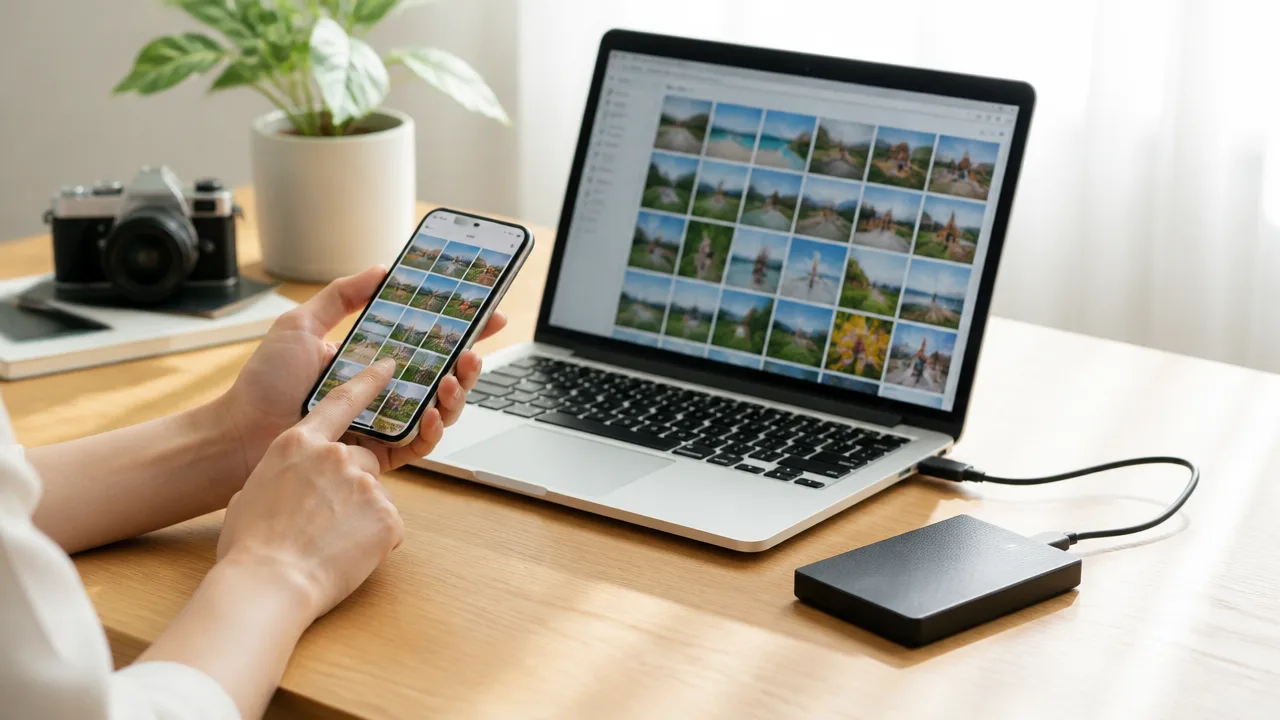
スマホの写真を削除して容量を空ける前に、別の保存先で写真を開けることを確認しておくと安心です。
ただし、クラウドに写真が見えていても、設定によってはスマホでの削除がほかの端末にも反映される場合があります。
保存先の仕組みと削除の連動を確認してから整理することが、大切な写真を落ち着いて残すコツです。
クラウドの同期とバックアップの違いを確認する
クラウドへの保存には、複数の端末で同じ写真を見られるようにする「同期」と、万一に備えてデータの控えを残す「バックアップ」があります。
この2つは似て見えますが、写真を減らすときの扱いが異なるため、利用している写真サービスの設定を一度確認しておくとよいでしょう。
| 保存方法 | 主な目的 | 写真を削除するときの注意点 |
|---|---|---|
| 同期 | スマホ、タブレット、パソコンなどで同じ写真を見る | スマホで消した写真が、ほかの端末やクラウド上からも消えることがある |
| バックアップ | 端末の紛失や故障に備えて写真の控えを残す | 保存完了を確認してから、スマホ内の写真を整理する |
たとえば、スマホとパソコンの写真一覧が常に同じ状態になる設定では、どちらか一方で削除した操作が共有されることがあります。
一方で、パソコン内の特定フォルダへ写真をコピーして保管する方法なら、スマホ側を整理してもコピーした写真は残りやすいです。
どちらの仕組みか分からない場合は、削除を始める前に公式の案内画面や設定項目を確認しておくと判断しやすくなります。
削除がほかの端末にも反映される設定に注意する
同期を使っている場合は、スマホで写真を消す前に、削除後の動きまで確認することが大切です。
「クラウドにあるから大丈夫」と考えて削除すると、保存先からも写真が見えなくなることがあります。
特に、家族の端末や自宅のパソコンでも同じ写真を見ている場合は、意図しない削除につながらないよう注意しましょう。
- 写真サービスの設定画面で、同期が有効になっているか確認する。
- 写真を削除したとき、クラウドやほかの端末でも削除される旨の表示が出るか確認する。
- 削除済みの写真が一時的に保管される場所と、保管期間を確認する。
- 不安な場合は、重要ではない写真を1枚だけ使って動作を確かめる。
削除済みの写真を戻せる期間が設けられているサービスもありますが、期間や扱いはサービスによって異なります。
戻せる場所があることを前提にせず、必要な写真は削除前に残っているかを確認するほうが安心です。
大切な写真は複数の保存先に残す
家族との思い出、旅行、仕事で必要になる記録など、失いたくない写真は保存先を一つに絞りすぎない方法がおすすめです。
スマホ以外に、クラウドとパソコンなど複数の場所へ残すと、端末の不具合や設定変更があったときにも確認しやすくなります。
すべての写真を何重にも保存しようとすると、容量や管理の負担が増えてしまいます。
そのため、「撮り直せない写真」「家族と共有したい写真」「後で印刷したい写真」など、自分なりの基準で大切な写真を選ぶと無理がありません。
- 残したい写真をスマホで確認する。
- クラウドまたはパソコンへ保存する。
- 保存先で写真が開けるか確認する。
- 必要に応じて、もう一つの保存先にもコピーする。
パソコンに保存する場合は、日付や行事が分かるフォルダ名にしておくと、後から探すときに役立ちます。
ただし、細かな分類に時間をかけすぎる必要はありません。
まずは写真が安全に残っている状態をつくることを優先すると進めやすいです。
保存を確認してからスマホの容量を空ける
バックアップが終わったと思っても、通信状況によっては一部の写真や動画の保存が完了していないことがあります。
特に動画や連写した写真は容量が大きく、反映まで時間がかかる場合があります。
削除前には、保存先で写真を数枚開き、撮影日が新しいものまで表示されているか確認しましょう。
- 最近撮影した写真が保存先に表示されている。
- 写真を開いたときに、画像がぼやけず確認できる。
- 動画も再生できる。
- 大切な写真が入ったフォルダやアルバムを確認できる。
確認ができたら、スマホ側では不要な重複写真や、すでに保存済みと分かる写真から容量を空けていくと安心です。
一度に多くを削除するよりも、保存先を確認しながら少しずつ進めるほうが、必要な写真を見落としにくくなります。
「保存したはず」ではなく「保存先で見られた」ことを基準にすると、写真整理を落ち着いて続けられます。
整理アプリは利用中の端末と目的に合わせて選ぶ
写真整理のアプリは、「何を楽にしたいか」と「普段使っている端末」に合わせて選ぶと、無理なく続けやすくなります。
検索を便利にしたいのか、家族と見せ合いたいのか、アルバムを見やすく整えたいのかによって、向いているサービスは少しずつ違います。
便利そうだからと複数のアプリを増やすより、ひとつを気持ちよく使い続けられることを優先してみてください。
| 目的 | 選び方の目安 |
|---|---|
| 昔の写真を探しやすくしたい | 検索機能や自動分類があるサービス |
| 写真をまとめて見返したい | 月別・イベント別のアルバムを作りやすいアプリ |
| 家族や友人と写真を共有したい | 共有アルバムの操作が分かりやすいサービス |
| 新しい操作を覚えるのが負担 | スマホに最初から入っている写真機能 |
Googleフォトは検索や自動分類を活用しやすい
Googleフォトは、撮影した場所や写っているものなどを手がかりに写真を探したい人に向いています。
たとえば「海」「犬」「ラーメン」など、思い出せる言葉から候補を探せるため、撮影日を忘れた写真も見つけやすいでしょう。
人物ごとや撮影時期ごとに表示をまとめる機能もあり、写真が多い人ほど一覧をさかのぼる手間を減らせます。
一方で、自動でまとめられた分類が自分の感覚と異なることもあります。
そのため、検索は「探すための補助」と考え、残したい写真の判断まで任せすぎないほうが扱いやすいです。
普段からGoogleのサービスを使っている場合は、ログインや共有の操作にもなじみやすいかもしれません。
利用する際は、写真の同期設定やアカウントの状態を一度確認し、意図しない通信量の増加を避けるようにしましょう。
Amazon Photosは利用条件と保存対象を確認する
Amazon Photosは、Amazonの会員サービスを利用している人なら、写真の保管先や閲覧先として検討しやすい選択肢です。
写真を日付順に見たり、アルバムにまとめたりしながら、必要な写真を探せます。
ただし、利用できる保存容量や対象となるデータの種類は、会員状況や利用中のプランによって変わる場合があります。
写真だけでなく動画も整理したい場合は、動画の扱いを先に確認することが大切です。
また、会員サービスの利用状況が変わったときに、写真の閲覧や管理がどうなるのかも確認しておくと安心です。
家族で同じ買い物用アカウントを使っている場合は、写真が見える範囲についても、使い始める前に話し合っておくとよいでしょう。
- 現在の会員状況で利用できる内容を確認する。
- 写真と動画で扱いが異なるかを確認する。
- 家族に見せる写真と個人で管理したい写真を分けられるか確認する。
- スマホとパソコンのどちらでも見たいかを考える。
Sceneはアルバム整理や共有を重視する場合に検討する
Sceneは、写真をアルバム単位で見やすく整えたい人や、身近な人と写真を共有したい人が検討しやすいアプリです。
旅行、子どもの行事、趣味の集まりなど、テーマごとに写真をまとめておくと、後で見返す楽しみも増えます。
スマホの写真一覧には日常の写真がすべて並ぶため、イベント写真だけを落ち着いて見たいときには、アルバム中心の表示が便利に感じられるでしょう。
共有機能を使うなら、参加する相手と公開する写真の範囲を先に決めておくことが大切です。
たとえば、親しい家族だけのアルバムと、友人にも見せる旅行アルバムを分けておくと、共有時に迷いにくくなります。
「誰と見返したい写真なのか」から考えると、アルバム名や共有範囲を決めやすくなります。
機能や利用条件は変更されることがあるため、導入前に対応端末や共有方法を公式案内で確認してください。
新しいアプリを増やす前に標準の写真機能を試す
新しいアプリを入れる前に、まずはスマホに標準で入っている写真機能を試すのがおすすめです。
iPhoneやAndroidスマホの写真機能にも、検索、アルバム作成、お気に入り登録、非表示設定など、日常の整理に役立つ機能が用意されています。
操作に慣れている画面なら、写真を開くたびに少し整える習慣も作りやすいでしょう。
特に、次のような人は標準機能から始めるだけでも十分です。
- アプリの登録や設定を増やしたくない人。
- 写真の検索と簡単なアルバム分けができればよい人。
- 家族との共有をたまに行う程度の人。
- まずは写真整理を習慣にできるか試したい人。
標準機能で「検索しにくい」「共有の操作が合わない」と感じたときに、目的を補えるアプリをひとつ追加すると失敗しにくいです。
アプリ選びの正解は、機能が多いことではなく、写真を見返したいときに迷わず開けること</strongです。
家族写真は共有範囲を決めてアルバムやフォトブックに生かす

家族写真は、見せる相手ごとに共有先を分けると、気持ちよく見返しやすくなります。
共有する前に写真の背景や位置情報を確認し、残したい写真はアルバムやフォトブックにまとめると、スマホの中だけで眠らせずに楽しめます。
「誰と残したい思い出か」を基準にすれば、写真を選ぶ時間も短くなります。
家族ごとに共有アルバムを分ける
家族写真を一つの共有先に集めると、写真を探しにくくなったり、見せる必要のない写真まで混ざったりしがちです。
祖父母、兄弟姉妹、自分たちの世帯など、関係ごとにアルバムを分けておくと、写真を追加するときに迷いません。
たとえば、子どもの成長記録は祖父母と共有し、夫婦の旅行写真は二人だけで見るように分ける方法があります。
| アルバムの分け方 | 入れる写真の例 | 向いている場面 |
|---|---|---|
| 祖父母向け | 子どもの行事、日常の笑顔、季節の写真 | 離れて暮らす家族に近況を伝えたいとき |
| 世帯向け | 家族旅行、学校行事、ペットの写真 | 家族全員で思い出を見返したいとき |
| 夫婦・親子向け | 予定の記録、個人的に残したい日常写真 | 公開する相手を絞りたいとき |
アルバム名は「2026年 春の家族写真」のように、時期と内容がひと目で分かるものにすると便利です。
新しい写真を追加する際は、撮った直後にすべて入れようとせず、家族に見せたい数枚だけを選ぶくらいが続けやすいでしょう。
共有前に写り込みや位置情報を確認する
家族写真を共有する前には、主役以外に写っている人や、背景に映る情報を軽く見直す習慣をつけましょう。
自宅周辺の様子、車の番号、予定表、名前が分かる持ち物などが写っていないかを確認しておくと、共有する相手に合わせた写真を選びやすくなります。
写真によっては、撮影した場所の情報が記録されていることもあります。
特に子どもの写真や自宅付近の写真を共有するときは、位置情報の扱いを確認し、必要に応じて共有用の写真から外すと安心です。
- 家族以外の人が大きく写っていないかを確認する。
- 住所や学校名、勤務先などが分かるものが背景にないかを見る。
- 位置情報を含めて共有する必要があるかを考える。
- 表情や写り方について、本人が気にしそうな写真ではないかを見直す。
確認は厳密にやりすぎる必要はなく、共有ボタンを押す前に数秒見るだけでも十分です。
こうしたひと手間を固定すると、家族写真を共有することへのためらいが減り、アルバムを更新しやすくなります。
お気に入り写真を定期的に形に残す
スマホに保存した写真の中でも、本当に見返したい写真は、定期的に形に残すと暮らしの中で楽しめます。
フォトブック、写真プリント、カレンダーなどにすると、スマホを開かない家族とも思い出を共有しやすくなります。
たくさんの写真から選ぼうとすると負担になるため、毎月または季節ごとにお気に入りを数枚選ぶ方法がおすすめです。
- その期間の写真を見返し、家族で印象に残った場面を選ぶ。
- 似た写真がある場合は、表情や構図が自然な一枚に絞る。
- 旅行、誕生日、運動会など、テーマが近い写真をまとめる。
- 短い日付や出来事のメモを添えて、フォトブックやプリントにする。
フォトブックは、特別な旅行だけのために作る必要はありません。
「子どもの一年」「家族で出かけた週末」「ペットとの日常」のように、身近なテーマでまとめると、写真を選ぶ基準がはっきりします。
完璧な一冊を目指すより、その時期の空気が伝わる写真を残すことが大切です。
共有アルバムからお気に入りを選ぶ流れを作っておけば、家族写真は撮りためるだけでなく、会話や思い出につながる形で生かせます。
整理が途切れても今日の写真から再開すれば習慣を戻せる

写真の整理がしばらく止まってしまっても、たまった分をすべて片づけてから再開しようとする必要はありません。
今日撮った写真だけを見るところから始めれば、負担を増やさずに整理の習慣を戻しやすくなります。
できなかった期間を気にするより、今後の写真を増やしすぎない流れを作ることが大切です。
できなかった期間を一気に取り戻そうとしない
整理が止まった後に写真アプリを開くと、未整理の枚数の多さに気持ちが重くなることがあります。
そこで過去の写真を最初から確認し始めると、時間がかかりすぎて、再開したその日に疲れてしまいがちです。
再開の日は、今日撮影した写真だけを対象にしましょう。
今日の分だけなら枚数が限られているため、何を残したいかも判断しやすくなります。
- 今日撮った写真を開く。
- 明らかに不要な写真だけを外す。
- 残したい一枚があれば、そのまま残す。
- 過去の写真は触らずにアプリを閉じる。
このように範囲を区切ると、「整理しなければならない写真の山」ではなく、「今日の小さな作業」として向き合えます。
過去の写真は、気持ちと時間に余裕がある日に見返せば十分です。
再開直後に大きな目標を立てるより、写真が増え続ける状態をいったん止めることを優先すると続きやすくなります。
最低限のルールだけ残して負担を減らす
習慣が途切れた理由が忙しさや疲れであれば、これまでの整理方法が自分にとって少し複雑だった可能性もあります。
再開するときは細かい決まりを増やすのではなく、迷わずできる最低限のルールだけを残してみてください。
| 負担になりやすい考え方 | 再開しやすいシンプルな考え方 |
|---|---|
| 毎回すべての写真を完璧に分類する。 | 不要な写真を見つけたときだけ外す。 |
| 名前や場所まで必ず記録する。 | 見返したい写真を残せればよいと考える。 |
| 過去の未整理分も同時に進める。 | 今日以降の写真から整える。 |
| 一度決めた方法を守り続ける。 | 続かない部分は減らしてよいと考える。 |
たとえば、「写真を撮った日に少しだけ見返す」「迷う写真はそのまま残す」という二つだけでも、整理の入口としては十分です。
判断に時間がかかる写真までその場で決めようとすると、作業が止まりやすくなります。
続けるためのルールは、きれいに整えるためではなく、写真を気軽に見返せる状態を保つためのものです。
自分が守れないルールは、いったん手放しても問題ありません。
続けやすい頻度へ柔軟に見直す
生活の忙しさは時期によって変わるため、以前は続けられた頻度が今の自分に合わなくなることもあります。
その場合は、整理をやめるのではなく、無理なく触れられる頻度に下げることがおすすめです。
- 平日に余裕がないなら、休日に写真を開くきっかけを作る。
- 仕事が忙しい時期は、見返すだけで終えてもよいと決める。
- 撮影枚数が少ない月は、整理を意識しすぎない。
- 写真が増えやすい外出や行事の後だけ確認する。
大切なのは、決めた頻度を守れなかったことを失敗と考えないことです。
写真整理は、毎回同じペースで進めるよりも、暮らしに合わせて戻れる形にしておくほうが長く続きます。
「今日は今日の分だけ見る」と決めて再開すれば、空白の期間があっても習慣は少しずつ整っていきます。
完璧な整理を目指さず、止まってもまた始められる方法を自分の基準にしてみてください。
まとめ
この記事のポイントをまとめます。
- 写真整理は「少量・固定・迷わない」の3ルールで負担を減らす
- 大量にたまっていても、まずは今日撮った写真から確認する
- ピンぼけ、似た写真、不要になった記録の順に見れば選びやすい
- 毎日数分の確認と月1回の見直しを組み合わせる
- アルバムは月別を基本にし、特別な写真だけイベント名で分ける
- スクリーンショットやメモ写真は思い出の写真と分けて扱う
- 削除前には保存先と削除が連動する設定を確認する
- 整理アプリや共有アルバムは、目的と共有範囲を絞って使う
- 整理が止まっても、今日の写真から再開すれば大丈夫
スマホ写真の整理は、たくさんの写真を一度に片づけることよりも、写真が増え続ける流れを少しずつ整えることが大切です。
まずは今日撮った写真の中から、見返さないものを数枚外すだけでも十分ですよ。
忙しい日は何もしない日があっても、気にしすぎなくて大丈夫です。
自分が迷わず続けられるルールをひとつ決めて、思い出を見つけやすいスマホに少しずつ育てていきましょう。