
「スマホの写真を削除したいのに、ゴミ箱ボタンが押せない」「消したはずの写真がまた表示される」と困っていませんか。
写真を整理して空き容量を増やしたいときに操作が進まないと、大切な写真まで消えてしまわないか不安になりますよね。
スマホの写真を削除できない原因は、アプリの一時的な不具合だけでなく、クラウド同期・保存場所・アプリの権限・SDカードの状態などさまざまです。
この記事では、iPhoneとAndroidそれぞれで確認したいポイントから、削除した写真が残る場合の見直し方、完全に削除する方法までわかりやすく解説します。
削除前に写真の保存先と同期状況を確認することで、残したい写真を守りながら落ち着いて整理しやすくなります。
この記事でわかること
- スマホの写真を削除できない主な原因と、最初に試したい対処法
- iPhone・Androidで写真を削除できないときの確認ポイント
- クラウド同期中の写真や、削除後に再表示される写真への対処法
- 「最近削除した項目」や「ゴミ箱」を使った完全削除と復元の方法
スマホの写真を削除できない主な原因と最初に試したい対処法

スマホの写真を削除できないときは、写真アプリの一時的な不具合や本体の空き容量不足、通信状態の不安定さが関係していることがあります。
まずはアプリの終了と再起動、空き容量・通信状態の確認、最新版への更新を順番に行うと、特別な操作をしなくても改善する場合があります。
ただし、消したくない写真まで誤って操作しないよう、大切な写真は先にバックアップを取ってから進めると安心です。
写真アプリを終了してスマホを再起動する
写真アプリが長時間起動したままになっていると、画面表示や削除の処理が一時的にうまく進まなくなることがあります。
削除ボタンを押しても反応がない、削除したはずの写真が画面に残るといった場合は、いったん写真アプリを完全に終了してください。
その後、スマホ本体を再起動してから写真アプリを開き直し、同じ写真を削除できるか確認します。
再起動では、バックグラウンドで動いていた処理や一時的な読み込みの乱れが整理されるため、最初に試しやすい対処法です。
- 写真アプリをいったん終了する
- スマホの電源を切る、または再起動を選ぶ
- 起動後に写真アプリを開き、削除したい写真を確認する
- 削除操作のあと、一覧画面を開き直して表示を確認する
再起動中に電池残量が少なくなると操作が中断されることがあるため、充電に余裕がある状態で行うのがおすすめです。
本体の空き容量と通信状態を確認する
スマホ本体の空き容量がほとんどないと、写真アプリが正常に動きにくくなり、削除後の表示更新や処理に時間がかかる場合があります。
設定画面からストレージの使用状況を確認し、不要になったアプリやダウンロード済みのデータなどを整理して、ある程度の空き容量を確保しましょう。
写真をすぐに消す必要がある場合でも、空き容量が極端に少ない状態で何度も操作を繰り返さないことが大切です。
操作が反映されにくいと感じるときは、電波状況も確認してください。
自宅の無線通信が不安定な場所や移動中などでは、写真アプリの処理が完了するまで時間がかかることがあります。
| 確認する項目 | 見直しの目安 |
|---|---|
| 本体の空き容量 | 空きがほとんどない場合は、不要なデータを整理してから操作する |
| 電池残量 | 充電が少ない場合は、充電してから削除操作を行う |
| 通信状態 | 電波が弱い場合は、安定した場所で時間を置いて確認する |
通信を切り替えた直後は画面の表示が追いつかないこともあるため、数分待ってから写真一覧を開き直すと状況を確認しやすくなります。
写真アプリと基本ソフトを最新版に更新する
写真アプリやスマホの基本ソフトが古いままだと、操作時の不具合が修正されていないことがあります。
再起動しても削除できない場合は、アプリの更新があるか、基本ソフトの更新通知が届いていないかを確認しましょう。
更新には時間がかかることがあるため、安定した通信環境と十分な電池残量を用意してから実行すると安心です。
更新の途中で電源を切ったり、通信を何度も切り替えたりすると、完了まで時間がかかる場合があります。
更新後はすぐに何度も削除操作をせず、写真アプリを一度開き直してから、1枚だけ削除できるか試してみてください。
大切な写真をバックアップしてから操作する
削除できない状態を解消しようとして操作を続けるうちに、残しておきたかった写真まで選択してしまうことがあります。
家族の写真、仕事で使う画像、思い出の動画などは、事前に別の場所へコピーしておくと落ち着いて対処できます。
バックアップ先は、パソコン、外部保存機器、利用中の写真保存サービスなど、自分で内容を確認できる場所を選びましょう。
バックアップ後は、保存先で写真が実際に開けるか確認してから、スマホ側の削除操作へ進むことが大切です。
- 残したい写真を選ぶ
- 別の保存先へコピーする
- コピー先で写真や動画を開けるか確認する
- 写真アプリに戻り、削除したいものだけを選び直す
特に似た写真が多い場合は、削除前にお気に入り登録やアルバム分けをしておくと、必要な写真を見分けやすくなります。
ここまでの基本的な確認で改善しないときは、写真が保存された場所やスマホの設定が関係している可能性を順番に確認していきましょう。
iPhoneで削除できない写真は保存元と同期設定を確認する

iPhoneで写真を削除できないときは、まずその写真が「写真」アプリのライブラリに保存されているものか、パソコンから同期されたものかを確認することが大切です。
通常の写真や動画は「写真」アプリから削除できますが、パソコンとの同期で追加された写真は、iPhone上だけでは削除できない場合があります。
ゴミ箱ボタンが押せない写真は、保存した場所ではなく同期元を見直すと、原因を判断しやすくなります。
「写真」アプリから写真や動画を削除する手順
カメラで撮影した写真や、メッセージなどからライブラリへ保存した写真は、基本的に「写真」アプリから削除できます。
削除したい写真を開き、画面にあるゴミ箱ボタンをタップして操作しましょう。
- 「写真」アプリを開きます。
- 画面下部の「ライブラリ」または「最近の項目」から、削除したい写真・動画を探します。
- 写真を1枚開き、ゴミ箱ボタンをタップします。
- 確認画面が表示されたら、削除の操作を選びます。
複数の写真をまとめて整理したい場合は、一覧画面で「選択」をタップし、削除したい写真だけにチェックを付けてからゴミ箱ボタンを押します。
アルバムの中で削除操作をすると、写真そのものを消す場合と、アルバムから外すだけの場合があります。
写真を完全に整理したいときは、アルバムではなく「ライブラリ」や「最近の項目」に表示される写真を選んでいるか確認すると安心です。
| 表示されている場所 | 操作時に確認したいこと |
|---|---|
| ライブラリ・最近の項目 | iPhone内の写真として削除する操作になっているかを確認します。 |
| 自分で作成したアルバム | アルバムから外す操作ではないかを確認します。 |
| 共有アルバム | 自分が追加した写真か、ほかの人が追加した写真かを確認します。 |
ゴミ箱ボタンがグレー表示される写真はパソコンとの同期を解除する
写真を開いてもゴミ箱ボタンがグレー表示されている、または削除の項目が出ない場合は、パソコンからiPhoneへ同期された写真かもしれません。
この種類の写真は、iPhoneの「写真」アプリで1枚ずつ消すのではなく、写真を追加したパソコン側で同期内容を変更する必要があります。
たとえば、MacのFinderや写真管理ソフト、WindowsのiTunesなどを使って写真フォルダをiPhoneへ同期していた場合、元のフォルダにある写真がiPhoneへ表示されることがあります。
削除したい写真をパソコン側の同期対象フォルダから外すか、写真同期そのものを停止してから、もう一度iPhoneとパソコンを同期します。
- 以前iPhoneを接続したパソコンを用意します。
- FinderまたはiTunesでiPhoneを選択します。
- 写真の同期に関する項目を開きます。
- 削除したい写真が入ったフォルダやアルバムを同期対象から外します。
- 設定を反映させるため、iPhoneをパソコンと同期します。
パソコン側の画面や項目名は、MacやWindowsの種類、使用しているソフトによって異なります。
どのパソコンから同期したかわからない場合は、むやみに設定を変更せず、まず家で使っているパソコンや以前使っていたパソコンを確認しましょう。
同期設定を変更すると、対象にしていたほかの写真もiPhoneに表示されなくなることがあるため、残したい写真の範囲を確認してから反映することが大切です。
共有アルバムやほかのアプリから保存した写真の扱いを確認する
「写真」アプリに見える画像でも、共有アルバム内の写真や、ほかのアプリで管理されている画像は、通常の写真とは扱いが異なることがあります。
共有アルバムでは、自分が追加した写真は削除できることがありますが、ほかの参加者が追加した写真は自分の画面から個別に削除できない場合があります。
その場合は、共有アルバムの表示を見直すか、写真を追加した人に確認する方法を検討しましょう。
また、メッセージアプリ、ファイル管理アプリ、仕事用の連絡アプリなどで受け取った画像は、アプリ内にある元データと「写真」アプリへ保存したコピーが別々に存在することがあります。
「写真」アプリから削除してもアプリ内の画像が残ることや、反対にアプリ内で削除してもライブラリに保存した画像が残ることがあります。
- 「写真」アプリのライブラリにある画像を消したいのか確認します。
- 受け取ったアプリ内の画像や添付ファイルも整理したいのか確認します。
- 共有アルバムでは、写真を追加した人や自分の権限を確認します。
削除できない写真を見つけたら、画面上のゴミ箱ボタンだけで判断せず、「どこから追加された写真か」をたどるのが近道です。
保存元がわかれば、iPhone上で削除するべきか、パソコンや元のアプリで整理するべきかを選びやすくなります。
Androidで削除できない写真はアプリの権限と保存場所を確認する

Androidで写真を削除できないときは、ギャラリーアプリに写真・動画へのアクセス権限があるかと、写真がどの場所に保存されているかを確認するのが基本です。
端末の機種やAndroidのバージョンによって画面表示は異なりますが、保存元に合ったアプリから操作すると削除しやすくなります。
削除ボタンが表示されない、押しても操作が進まない場合は、まずアプリの設定を見直しましょう。
標準のギャラリーアプリから削除する手順
最初は、スマホにあらかじめ入っているギャラリーアプリ、またはメーカーが用意した写真管理アプリを開いて写真を選びます。
アプリによっては、一覧画面で写真を長押しすると複数選択に切り替えられます。
- ギャラリーアプリを開く
- 削除したい写真をタップ、または長押しして選ぶ
- 画面内のゴミ箱のアイコンや「削除」を選ぶ
- 確認画面が出たら、対象の写真を確認して実行する
写真を開いた画面に削除ボタンが見当たらない場合は、画面右上や右下のメニューボタンの中に入っていることがあります。
また、「アルバム」表示と「写真」表示で見える画像が異なることもあるため、目的の写真が入っているフォルダを開いて操作することも大切です。
編集画面ではなく、写真の一覧または詳細画面から削除操作を行うと、メニューを見つけやすくなります。
写真や動画へのアクセス権限を許可する
ギャラリーアプリやファイル管理アプリに写真・動画へのアクセスが許可されていないと、写真を表示できても管理操作に制限がかかる場合があります。
特に、後から入れた写真整理アプリで操作する場合は、権限の状態を確認してみてください。
設定を開く流れは機種によって少し違いますが、一般的には次のように進みます。
- 「設定」を開く
- 「アプリ」または「アプリと通知」を選ぶ
- 使用しているギャラリーアプリや写真整理アプリを選ぶ
- 「権限」を開く
- 「写真と動画」「画像と動画」「ファイルとメディア」などの項目を確認する
| 表示される権限 | 確認したい内容 |
|---|---|
| 写真と動画 | 写真の閲覧・整理に必要なアクセスが許可されているか |
| 音楽と音声 | 動画の音声を含むファイルを扱うアプリで求められることがあるか |
| ファイルとメディア | 古いAndroidや一部の機種で、端末内の画像管理に関係することがあるか |
権限の選択肢に「すべての写真を許可」と「選択した写真のみを許可」がある場合、整理したい写真が選択対象に含まれているかも確認します。
ただし、必要以上に多くのアプリへ権限を与える必要はありません。
信頼できるアプリに限り、用途に合わせて許可する範囲を選びましょう。
Galaxyは「ギャラリー」と「マイファイル」の両方を確認する
Galaxyでは、写真を見るための「ギャラリー」と、端末内のフォルダを確認する「マイファイル」で、同じ画像を別の切り口から探せます。
ギャラリーで削除操作がわかりにくいときは、マイファイルから画像が入っているフォルダを確認すると、保存場所を判断しやすくなります。
「マイファイル」では、画像のカテゴリから探すほか、「内部ストレージ」を開いてフォルダごとに確認できます。
- カメラで撮影した写真は「DCIM」内のフォルダ
- 画面を撮影した画像は「Pictures」や「Screenshots」内のフォルダ
- アプリで保存した画像は、アプリ名に近いフォルダや「Download」内のフォルダ
フォルダ内で対象の画像を長押しし、削除の項目が表示されるか確認します。
ギャラリーでは見つからないのにマイファイルでは見つかる場合、その画像は通常の写真一覧とは別の場所に保存されている可能性があります。
一方で、マイファイルで見つからない場合は、端末内の画像ではなく特定のアプリ内で表示されている画像かもしれません。
別のアプリが管理している写真は保存元から削除する
メッセージアプリ、写真加工アプリ、仕事用アプリなどで表示される画像は、ギャラリーアプリではなく、そのアプリが管理していることがあります。
この場合は、画像を表示しているアプリを開き、画像一覧や添付ファイルの画面から削除できるかを確認します。
たとえば、加工途中の画像は編集アプリのプロジェクト一覧にあり、受信した画像はメッセージ画面の添付ファイルとして残っていることがあります。
画像が見えている場所と、実際に管理している場所が同じとは限りません。
削除したい写真を開いたときに、共有・詳細・情報などのメニューを確認すると、保存先や使用中のアプリがわかる場合があります。
次の項目を確認すると、操作する場所を絞り込みやすくなります。
- 写真がギャラリーのアルバム内にあるか
- ファイル管理アプリで画像ファイルとして見つかるか
- 特定のアプリを開いたときだけ表示される画像か
- 画像の詳細画面に保存先やフォルダ名が表示されるか
保存元を確認してから操作すれば、削除したい写真とは別のデータを触ってしまう心配を減らせます。
クラウド同期中の写真は削除先を理解してから操作する

クラウドと写真を同期している場合、スマホで写真を削除すると、端末内だけでなくクラウド上の写真にも変更が反映されることがあります。
残しておきたい写真まで消さないためには、削除ボタンを押す前に、「スマホ本体から消す操作」なのか「クラウドを含めて消す操作」なのかを確認することが大切です。
写真アプリごとに削除の仕組みが異なるため、同じように見える操作でも結果が変わる場合があります。
| 利用しているサービス | 通常の削除で起こりやすいこと | スマホ本体だけを整理したい場合 |
|---|---|---|
| iCloud写真 | 同じアカウントの端末やiCloud上にも反映 | ストレージ最適化の設定を確認 |
| Google フォト | バックアップ済みの写真にも影響する場合がある | 「デバイスから削除」や容量確保の機能を利用 |
iCloud写真で削除すると同じアカウントの端末からも消える
iPhoneでiCloud写真を有効にしていると、写真ライブラリはiCloudを中心に同期されます。
そのため、iPhoneの「写真」アプリで写真を削除した場合、同じApple AccountでiCloud写真を使っているiPadやMacなどの写真一覧にも削除が反映されることがあります。
「このiPhoneだけから消したい」というつもりで通常の削除を行うと、ほかの端末でも見られなくなる可能性があります。
削除前には、その写真がほかの端末でも必要ではないかを確認しておくと安心です。
特に家族の端末や仕事用の端末で同じApple Accountを利用している場合は、写真の扱いを事前に共有しておくと判断しやすくなります。
- iCloud写真が有効になっているか
- 同じApple Accountを使う端末がほかにあるか
- 削除したい写真が別の端末でも必要ではないか
- スマホ本体の容量だけを空けたいのか
Google フォトで削除するとバックアップ済みの写真にも影響する場合がある
Google フォトでは、写真がGoogle アカウントにバックアップされていると、アプリ内での削除がクラウド上の写真に影響する場合があります。
つまり、スマホでGoogle フォトを開いて通常の削除操作をしたとき、端末内のデータだけでなく、Google フォトに保存されている写真も対象になることがあります。
バックアップ済みの写真は、別のスマホやパソコンからGoogle フォトを開いた際にも表示されることがあるため、削除前に保存状況を見ておきましょう。
写真を開いた画面や詳細情報で、バックアップの有無を確認できる場合があります。
「Google フォトに残したい写真」と「スマホ本体から減らしたい写真」は、操作を分けて考えると迷いにくくなります。
Google フォトの「デバイスから削除」でスマホ本体だけ整理する
Google フォトにバックアップ済みの写真であれば、「デバイスから削除」を使うことで、スマホ本体の保存容量を整理できる場合があります。
この操作は、バックアップ先のGoogle フォトには写真を残しながら、端末にある写真データを減らしたいときに向いています。
ただし、写真がバックアップされていない状態で端末から削除すると、クラウド側にも残っていない可能性があります。
操作する前に、対象写真がGoogle フォト上で見られることを確認してから進めると安心です。
- Google フォトで残したい写真を開く
- バックアップ済みであることを確認する
- メニュー内の「デバイスから削除」に近い項目を選ぶ
- スマホ本体の写真一覧から減っていることを確認する
表示される項目名や場所は、アプリのバージョンや端末によって異なることがあります。
クラウドに残して容量を空けたいときは専用の機能を使う
スマホの空き容量を増やしたいだけなら、通常の削除ではなく、各サービスの容量整理用の機能を使う方法があります。
Google フォトでは、バックアップ済みの写真や動画を対象に、端末からまとめて削除して空き容量を増やす機能が案内されることがあります。
iPhoneでは、iCloud写真と「iPhoneのストレージを最適化」を組み合わせることで、端末には容量を抑えたデータを置き、オリジナルをiCloudで管理する方法があります。
クラウド上の写真を残したまま端末容量を調整したい場合は、削除ボタンよりも容量管理の項目を優先して確認するのがおすすめです。
ただし、クラウドに写真を残すには、利用中のアカウントにログインできることや、同期が完了していることも大切です。
通信環境が不安定なときや、写真のバックアップ状況が不明なときは、容量を空ける操作を急がず、写真がクラウド上で確認できてから進めましょう。
削除した写真が残る・復活する場合は同期と表示を更新する

削除したはずの写真が残って見える、または再び表示されるときは、クラウドや別の端末との同期、あるいは写真アプリの表示が更新されていないことが主な原因です。
すぐに何度も削除を繰り返す前に、どこから写真が読み込まれているかを確認し、アプリや端末の表示を更新しましょう。
同じ写真が別のフォルダに保存されているケースもあるため、写真の詳細情報や保存先を見比べることが大切です。
クラウドや別の端末から再同期されていないか確認する
スマホで写真を削除しても、別のスマホ、タブレット、パソコンなどに同じ写真が残っていると、同期のタイミングで再表示されることがあります。
特に複数の端末で同じアカウントを使っている場合は、削除操作がすべての端末に反映されるまで少し時間がかかることがあります。
Wi-Fiへの接続後や充電中に同期が進み、以前は見えなかった写真が再び一覧に現れることもあります。
写真が復活したように見える場合は、別の端末やクラウド側に同じ写真が残っていないかを先に確認してください。
| 確認する場所 | 見直したい内容 |
|---|---|
| 別のスマホ・タブレット | 同じ写真が写真アプリ内に残っていないかを確認する |
| パソコンの写真管理ソフト | 自動読み込みや同期対象のフォルダに写真がないかを見る |
| クラウド写真サービス | 写真一覧、共有中の項目、アップロード待ちの表示を確認する |
| 家族用・仕事用のアカウント | 複数のアカウントを切り替えて利用していないかを見直す |
確認するときは、写真の撮影日時、ファイル名、表示される場所を見比べると、同じデータかどうかを判断しやすくなります。
別の端末で写真が見つかった場合は、利用している写真サービスの同期状況を確認したうえで、管理する端末や保存先を整理しましょう。
同期中の表示が出ているときは、通信が安定した環境でしばらく待ってから、写真一覧を開き直す方法もあります。
写真アプリのキャッシュや一時的な表示を更新する
実際には削除が完了していても、写真アプリが一時的に古い一覧を表示し続けていることがあります。
これは、写真をすばやく表示するためにアプリが保存している一時的な情報が、最新の状態に切り替わっていないためです。
この場合は、写真アプリを閉じて開き直したり、スマホを再起動したりすると表示が更新されることがあります。
- 写真アプリをいったん終了する
- アプリ一覧から再度写真アプリを開く
- 一覧を下に引いて更新できる場合は、表示を更新する
- 変化がない場合はスマホを再起動する
- 再起動後に写真の一覧と検索結果の両方を確認する
Androidでは、設定画面から写真アプリの一時データを整理できる機種もあります。
ただし、アプリのデータを消去する操作は、ログイン状態やアプリ内の設定に影響することがあるため、「キャッシュを削除」と「データを削除」を取り違えないように注意しましょう。
iPhoneでは、アプリの再起動や端末の再起動、写真アプリ内での表示場所の切り替えが、一覧の更新につながる場合があります。
また、検索画面には削除前の候補が短時間残ることもあるため、一覧表示だけでなく、別の日付へ移動してから戻る方法も試してみてください。
同じ写真が別のフォルダに重複保存されていないか確認する
削除後も同じ写真が残っているように見えるときは、同じ画像が別のフォルダに保存されている可能性があります。
たとえば、カメラで撮影した写真、メッセージアプリから保存した画像、画面を保存した画像は、それぞれ別の場所に分かれて管理されることがあります。
編集した写真や共有用に保存し直した写真も、元の写真とは別のファイルとして表示される場合があります。
- カメラで撮影した写真のフォルダ
- 画面を保存した画像のフォルダ
- メッセージアプリやメールから保存した画像のフォルダ
- 編集後の写真やダウンロードした画像のフォルダ
- 非表示、アーカイブ、お気に入りなどの表示分類
写真を開いて詳細情報を確認し、撮影日時、容量、保存先のフォルダ名などを比べると、重複している写真を見つけやすくなります。
見た目が同じでも、片方は編集前、もう片方は編集後ということもあるため、削除前に必要な写真ではないかを確認すると安心です。
写真一覧の「すべての写真」だけでなく、アルバムや端末内フォルダごとの表示も確認すると、残っている場所を特定しやすくなります。
同期、表示、保存場所を順番に見直すことで、写真が残る原因を落ち着いて切り分けられます。
SDカード内の削除できない写真はカードの状態を確認する
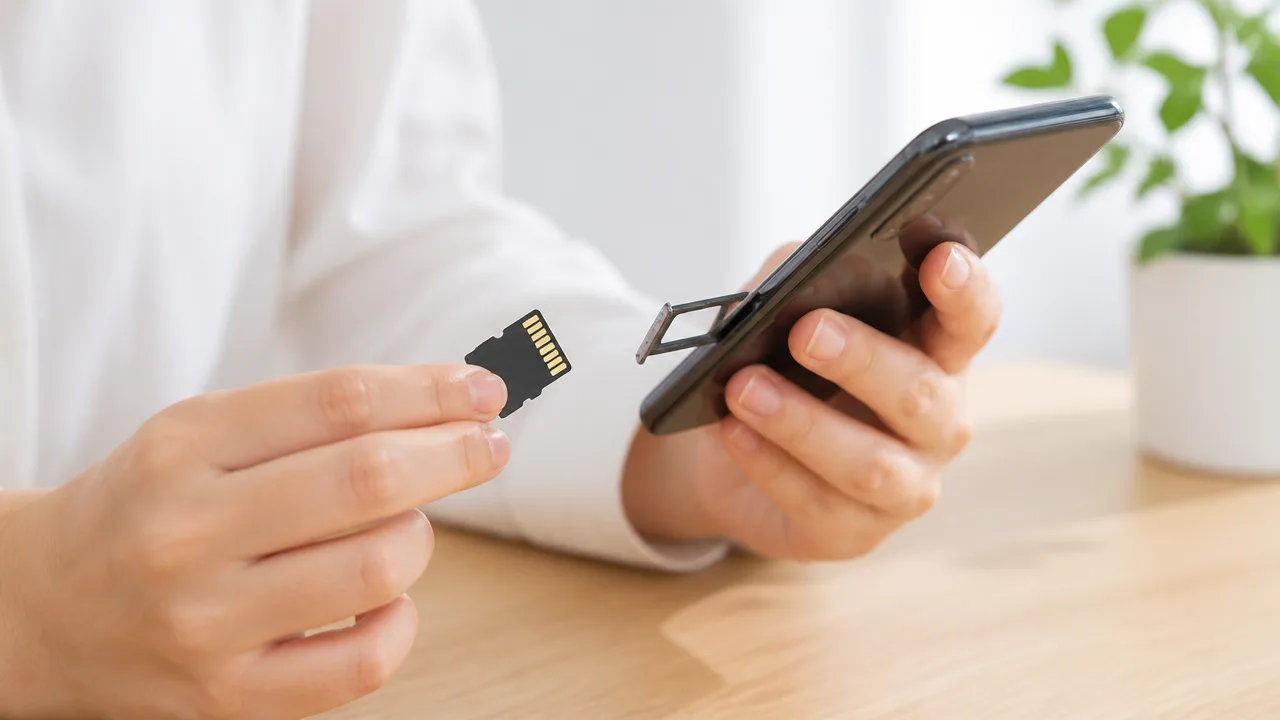
SDカードに保存された写真を削除できないときは、写真アプリではなくファイル管理アプリから操作し、SDカードが書き込み可能な状態かを確認することが大切です。
カードの接続不良や読み取り専用の状態が原因の場合もあるため、何度も削除を繰り返す前に、必要なデータを別の場所へ退避してから確認を進めましょう。
SDカード内の写真は、端末本体に保存された写真とは管理方法が異なり、アプリによっては削除操作が反映されにくいことがあります。
まずは保存先を開き、写真そのものを選択して操作できるかを見てみてください。
ファイル管理アプリからSDカード内の写真を削除する
写真アプリで削除できない場合は、端末に入っているファイル管理アプリを使って、SDカード内の写真を直接削除できることがあります。
ファイル管理アプリでは、写真が入っているフォルダを確認しながら操作できるため、削除したい画像の保存場所を見つけやすいのが特徴です。
アプリ名や画面構成は機種によって異なりますが、「ファイル」「マイファイル」「ファイルマネージャー」などの名称で入っていることが多いです。
- ファイル管理アプリを開きます。
- 「内部ストレージ」ではなく、「SDカード」またはカード名が表示された項目を選びます。
- 「DCIM」「Pictures」「Download」など、写真が保存されていそうなフォルダを開きます。
- 削除したい写真を長押しして選択します。
- 削除のメニューを選び、確認画面の内容を見て実行します。
カメラで撮影した写真は「DCIM」内の「Camera」フォルダに入っていることが一般的ですが、保存先は端末やカメラアプリの設定によって変わります。
削除対象の写真を開いたときに、撮影日時やファイル名を確認すると、似た写真を間違えて消す心配を減らせます。
削除のメニュー自体が表示されない場合は、SDカード側で書き込みが制限されている可能性があります。
| 主なフォルダ名 | 保存されやすい画像 |
|---|---|
| DCIM | カメラで撮影した写真や動画 |
| Pictures | 画像編集アプリなどで保存した写真 |
| Download | ブラウザやメールなどから保存した画像 |
| アプリ名のフォルダ | 各アプリで受け取った画像や作成した画像 |
SDカードへの書き込み権限や読み取り専用の状態を確認する
写真を表示できるのに削除だけできない場合は、SDカードが読み取り専用として認識されていることがあります。
この状態では写真の閲覧やコピーはできても、削除、移動、名前の変更といった書き込み操作を行えません。
SDカードをカードリーダーに入れてパソコンで操作している場合は、カード変換アダプター側面のロックスイッチも確認してください。
スイッチがロック側にあると、カードの内容を変更できない状態になることがあります。
スマホでSDカードを使用している場合は、一度端末の電源を切り、カードを抜き差ししてから再度認識させる方法もあります。
取り外す前には、端末の設定画面からSDカードの取り外し操作を行える場合は、その手順を使うと安心です。
- 削除や移動のボタンが薄く表示されて選べない。
- 削除を実行しても写真がそのまま残る。
- 「書き込みできません」などの案内が表示される。
- 新しく撮影した写真をSDカードへ保存できない。
これらに当てはまる場合は、写真アプリの一時的な表示ではなく、カードへの書き込みができない状態を疑ってみましょう。
端末によっては、ファイル管理アプリにSDカードへのアクセスを許可する確認画面が表示されることもあります。
その場合は、画面の案内に従って対象のSDカードを選び、操作を許可してから削除を試します。
必要なデータを退避してからSDカードの不具合に対処する
抜き差しをしても削除できない、写真が開けない、保存操作が安定しないといった場合は、SDカードの状態を慎重に確認する必要があります。
初期化や修復の操作を行う前に、残しておきたい写真や動画を端末本体、パソコン、別の保存先へコピーしてください。
初期化はカード内のデータを消去する操作のため、必要な写真を退避しないまま進めないことが重要です。
| 状況 | 先に行いたいこと |
|---|---|
| 一部の写真だけ削除できない | ファイル管理アプリで保存先を確認する |
| 削除も新規保存もできない | 読み取り専用の状態や接続を確認する |
| 写真が開きにくい・表示が不安定 | 必要なデータを優先してコピーする |
| カードの利用を続けにくい | データ退避後に端末の案内に沿って対応を検討する |
データを退避したあともカードを使う場合は、端末の設定画面に表示されるSDカードの確認機能や初期化の案内を確認します。
初期化後に再び使うときは、まず不要な写真を1枚保存して削除できるかを試すと、書き込み操作ができる状態か確認しやすいです。
同じ症状が繰り返される場合は、無理に使い続けず、別のSDカードへの交換も検討するとよいでしょう。
大量の写真は日付や範囲を指定して一括削除できる
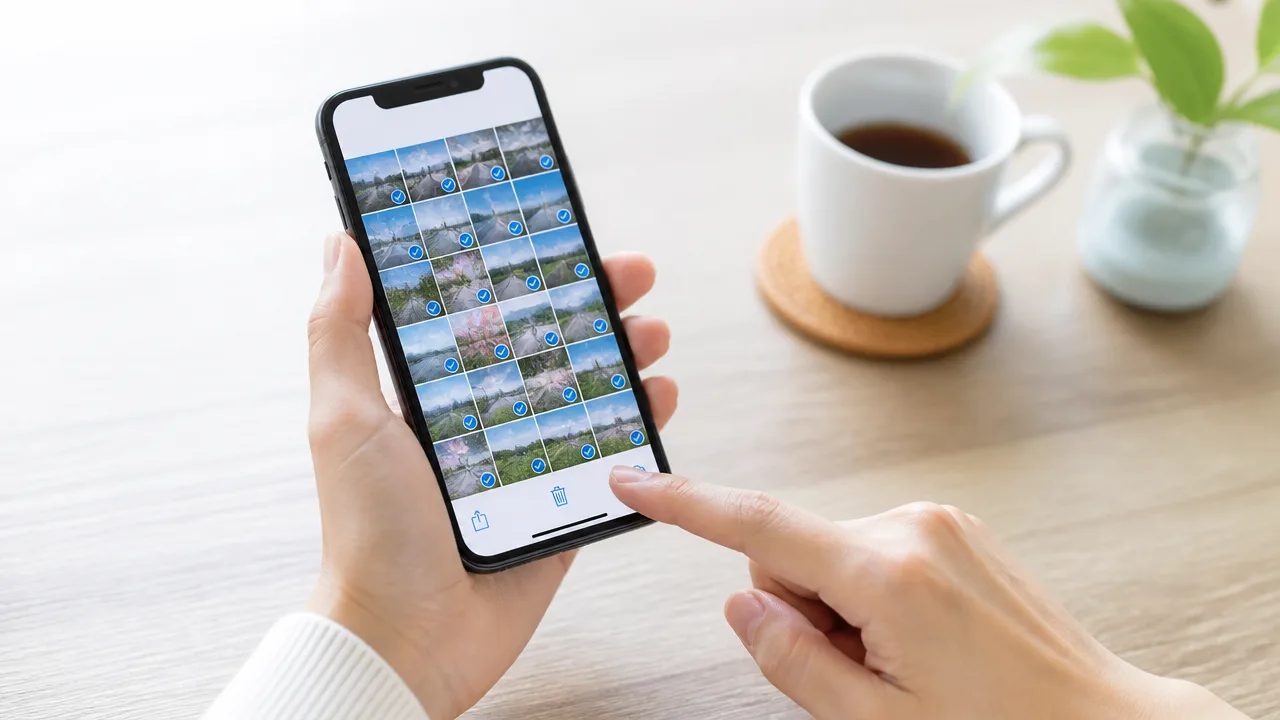
スマホの写真を削除できないと感じるときでも、写真アプリの選択機能を使えば、日付ごとや連続した範囲ごとにまとめて整理できます。
1枚ずつ削除するより操作の負担を減らせますが、選択ミスを防ぐために削除する写真の範囲を画面上で確認してから実行することが大切です。
特に旅行や仕事の写真などが混ざっている場合は、日付表示やアルバムを活用し、不要な写真だけを選ぶようにしましょう。
iPhoneの「写真」アプリで複数の写真をまとめて選ぶ
iPhoneでは、「写真」アプリのライブラリ画面から複数の写真や動画を選択できます。
日付ごとに写真が並んでいるため、同じ日に撮影した不要な写真を整理したいときにも便利です。
- 「写真」アプリを開く
- 「ライブラリ」から写真一覧を表示する
- 画面右上の「選択」をタップする
- 削除したい写真をタップして選ぶ
- 連続した写真は指をスライドして範囲を広げる
- 選択内容を確認して削除の操作を行う
写真が多い場合は、年・月・日などの表示単位を切り替えると、目的の日付を見つけやすくなります。
また、同じような構図の写真や連写した写真を整理するときは、一覧を拡大しすぎず、複数のサムネイルを見渡せる表示にすると選びやすいです。
選択中の写真にはチェック表示が付くため、削除を実行する前に、必要な写真まで含まれていないか最後に確認しましょう。
アルバム内で写真を選んでいる場合は、表示している場所によっては端末内の写真そのものではなく、アルバムからの表示だけが変わることがあります。
整理したい目的が「一覧から隠すこと」なのか、「写真データを減らすこと」なのかを意識して、操作する画面を選ぶと迷いにくいです。
Google フォトやギャラリーアプリで範囲選択する
Androidでは、Google フォトや端末メーカーのギャラリーアプリから、複数の写真をまとめて選択できることが一般的です。
アプリごとにボタンの名前や配置は異なりますが、写真を長押しして選択を始め、続けてほかの写真をタップまたはスライドして選ぶ流れが基本になります。
| アプリの種類 | 選択を始める方法の目安 | 確認したい表示 |
|---|---|---|
| Google フォト | 写真を長押しして選択状態にする | 日付ごとのまとまりと選択枚数 |
| ギャラリーアプリ | 長押しまたは「選択」をタップする | アルバム名と写真の保存場所 |
| ファイル管理アプリ | 写真ファイルを長押しする | 画像のファイル名とフォルダ |
Google フォトでは、写真一覧を日付ごとに確認しながら選べるため、特定の日だけを整理したいときに向いています。
ギャラリーアプリでは、「カメラ」「ダウンロード」「スクリーンショット」などのアルバム別に表示されることがあるため、不要な画像が多い場所から先に確認すると効率的です。
ただし、画面上で同じ写真に見えても、アプリによって表示している保存先が異なる場合があります。
選択枚数だけで判断せず、画面上部のアルバム名や日付も確認してから削除してください。
一度に大量の写真を選ぶと画面が見づらくなることがあるため、数十枚から数百枚程度を目安に、日付やフォルダごとに分けて整理すると確認しやすいです。
一括削除の前に同期先とバックアップを確認する
一括削除を行う前には、その写真がほかの端末や写真保存サービスにも表示されていないかを確認しましょう。
スマホの写真アプリは、端末に保存された写真と、同期している写真を同じ一覧に表示することがあります。
そのため、端末の空き容量を増やしたいだけなのに、思い出の写真までまとめて選んでしまうことがないよう注意が必要です。
- 削除対象の日付と枚数を確認する
- 必要な写真にお気に入りやアルバムの目印を付ける
- 別の端末でも残しておきたい写真を確認する
- 写真保存サービスの同期状況を確認する
- 作業中に通信が不安定にならないようにする
残したい写真がある場合は、削除前に別のアルバムへまとめる、端末以外の保存先にコピーするなど、見分けやすい状態にしておくと安心です。
また、容量を空ける目的で整理するなら、写真だけでなく長時間の動画、重複している画像、不要なスクリーンショットから見直すと、少ない操作でも整理しやすくなります。
一括削除は便利な反面、選択範囲が広いほど見落としも起こりやすいため、「日付を決める」「保存場所を決める」「枚数を確認する」の3点を意識して進めるのがおすすめです。
完全削除と復元は「最近削除した項目」や「ゴミ箱」から行う
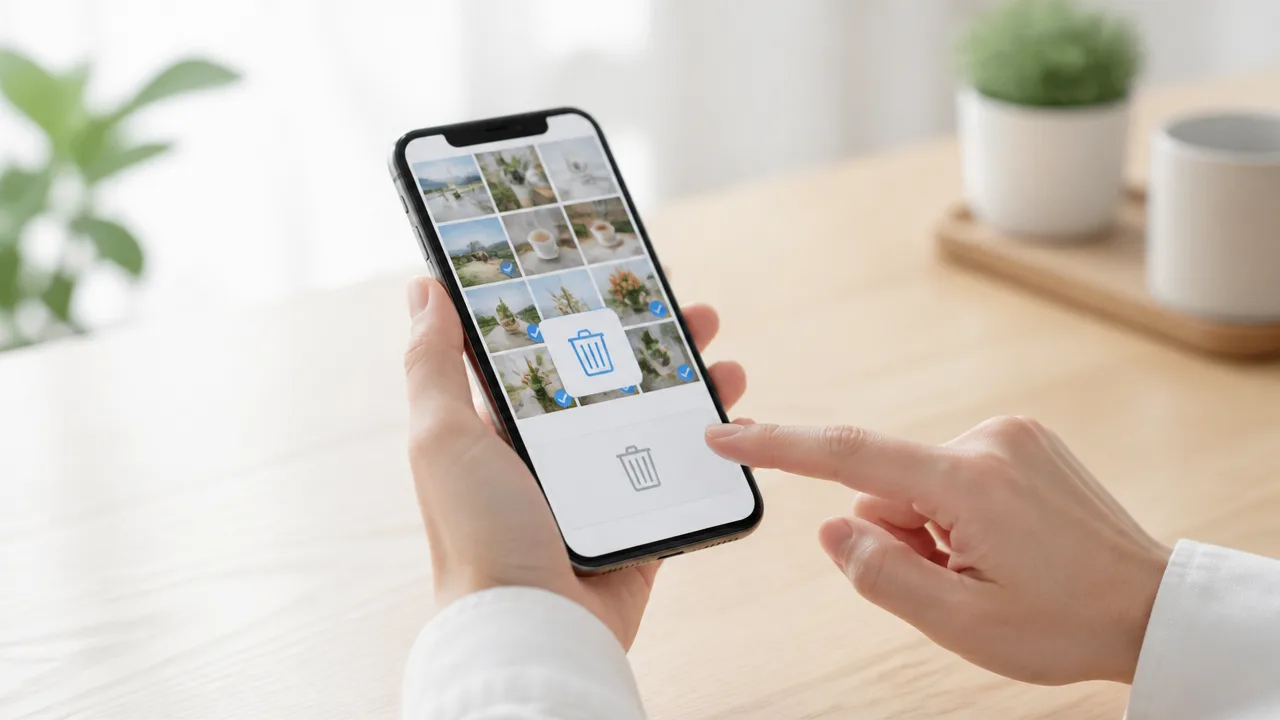
スマホで削除した写真は、すぐに完全に消えるのではなく、「最近削除した項目」や「ゴミ箱」に一時保管されることがあります。
空き容量を早く増やしたい場合はゴミ箱を空にし、誤って消した場合は保存期間内に復元を選びましょう。
削除後の写真をどう扱いたいかによって、完全削除と復元の操作を使い分けることが大切です。
空き容量をすぐ増やす場合はゴミ箱の中を完全に削除する
写真アプリで削除した画像は、ゴミ箱に残っている間は端末の保存容量を使用している場合があります。
そのため、容量不足の表示を早く解消したいときは、写真を削除したあとにゴミ箱の中も確認してみてください。
iPhoneでは写真アプリ内の「最近削除した項目」、Androidでは写真アプリや写真保存アプリ内の「ゴミ箱」から確認できることが一般的です。
表示される場所や名称は、スマホの機種や利用しているアプリによって異なります。
| 操作 | 写真の状態 | 容量への影響 |
|---|---|---|
| 写真一覧から削除 | ゴミ箱や最近削除した項目へ移動することがある | すぐには十分な空きが増えない場合がある |
| ゴミ箱から完全に削除 | 端末上の削除候補からも取り除かれる | 空き容量が増えることがある |
| ゴミ箱から復元 | 元の写真一覧やアルバムへ戻る | 写真の保存容量が再び必要になる |
完全に削除する前には、必要な写真が混ざっていないかをもう一度確認しましょう。
ゴミ箱を空にした写真は、スマホ本体から戻せないことがあります。
特に、家族の写真や仕事で使う画像、手続きに必要な書類を撮影した写真は、別の保存先に残っていることを確認してから操作すると安心です。
- ゴミ箱に残っている写真の枚数を確認する
- 必要な写真を先に復元する
- 不要な写真だけを選んで完全に削除する
- 削除後にスマホの空き容量を確認する
誤って消した写真は保存期間内に元へ戻す
削除した写真を見つけたときは、ゴミ箱や最近削除した項目を開き、「復元」または「元に戻す」を選ぶと写真一覧へ戻せる場合があります。
一時保管される期間には期限があり、期限を過ぎると自動的に削除されることがあります。
保存期間は機種やアプリごとに異なるため、画面に表示される残り日数を確認することが大切です。
復元した写真は、削除前に入っていたアルバムや撮影日付の位置へ戻ることがあります。
写真一覧の先頭付近に表示されるとは限らないため、撮影日や検索機能を使って探すと見つけやすいです。
- 写真アプリを開く
- 「最近削除した項目」または「ゴミ箱」を開く
- 戻したい写真を選択する
- 「復元」または「元に戻す」をタップする
- 写真一覧やアルバムに戻ったことを確認する
複数枚をまとめて復元できるアプリもありますが、選択した写真を一度確認してから実行しましょう。
似たような写真が多い場合は、撮影日、人物、場所の情報などを手がかりにすると、必要なものを選びやすくなります。
ゴミ箱にもない写真はバックアップやクラウドを確認する
ゴミ箱や最近削除した項目にも写真が見当たらない場合は、以前に作成したバックアップや写真保存サービスに残っている可能性があります。
スマホを買い替えた前後や、写真をパソコンへ移したあとなどは、端末以外の保存先も確認してみましょう。
ただし、保存先によっては写真が表示されるまで時間がかかったり、同じ写真がすでに削除候補に入っていたりすることもあります。
見つけた写真をすぐに操作する前に、撮影日時や内容を確認して、探している写真と同じものか確かめることが大切です。
- スマホのバックアップから写真を確認する
- 利用している写真保存サービスのライブラリを確認する
- パソコンや外部保存機器へ移した写真を確認する
- 家族と共有しているアルバムに残っていないか確認する
バックアップから写真を戻す操作では、現在のスマホ内のデータに影響する場合があります。
不安があるときは、まず写真保存サービスの一覧やパソコン内のフォルダを確認し、必要な写真だけをコピーできる方法を検討するとよいでしょう。
写真を完全に削除する前に保存先を整理しておくと、必要な画像を残しながらスマホの容量を管理しやすくなります。
まとめ
この記事のポイントをまとめます。
- 写真を削除できないときは、アプリの再起動・空き容量・通信状態を確認する
- iPhoneでは、写真の保存元やパソコンとの同期設定を見直す
- Androidでは、写真アプリの権限と写真の保存場所を確認する
- クラウド同期中は、端末だけでなくクラウド上の写真も削除される場合がある
- 削除した写真が残るときは、同期状況や別のフォルダに同じ写真がないか確認する
- SDカード内の写真は、ファイル管理アプリやカードの書き込み状態を確認する
- 大量の写真は日付や範囲を指定して選び、まとめて整理できる
- 空き容量を増やしたいときは、「最近削除した項目」や「ゴミ箱」も確認する
スマホの写真を削除できない場合でも、原因を順番に確認すれば、落ち着いて対処しやすくなります。
まずは消したい写真の保存場所や同期の有無を確認し、必要に応じてアプリや端末を再起動してみてください。
大切な写真が含まれているときは、削除前に別の場所へ保存しておくと安心です。
一度に多くの写真を整理しようとせず、日付やアルバムごとに少しずつ進めると、選び間違いも防ぎやすいですよ。
無理なく写真を整理して、スマホの空き容量を気持ちよく整えていきましょう。