
Geminiにファイルを送ろうとしたのに、「このファイルは処理できません」と表示されて困っていませんか。
仕事の資料やPDF、画像などをすぐ確認してほしいときに読み込めないと、ファイルが壊れているのか、操作が間違っているのかと不安になりますよね。
この表示は、対応していない形式や容量の超過だけでなく、PDFの保護設定、利用上限、一時的な通信・画面の不具合など、いくつかの理由で起こることがあります。
この記事では、Geminiでファイルを処理できない主な原因を整理しながら、ファイルを送り直す前に確認したいポイントと、状況に合わせた対処法をわかりやすくご紹介します。
原因を順番に切り分ければ、必要以上に慌てず対応しやすくなります。
この記事でわかること
- Geminiで「このファイルは処理できません」と表示される主な原因
- 対応するファイル形式やアップロード上限を確認するポイント
- PDFの保護設定、大きなファイル、Googleドライブ経由の添付への対処法
- 再読み込みや端末変更、利用制限・一時的な不具合を切り分ける方法
「このファイルは処理できません」と出る主な原因は形式・容量・保護設定・一時的な不具合

Geminiで「このファイルは処理できません」と表示される場合は、ファイルの形式・データ量・保護設定・一時的な通信や画面の不具合のいずれかが関係していることが多いです。
まずはファイルそのものに問題があるのか、アップロード時だけ起きた現象なのかを順番に確認すると、落ち着いて原因を絞り込めます。
表示だけで原因を決めつけず、簡単な確認から進めることが大切です。
| 考えられる原因 | 確認したいポイント |
|---|---|
| 形式の問題 | Geminiで扱える種類として保存されているかを確認します。 |
| データ量の問題 | 画像を多く含む資料や長時間のデータでは、処理が進みにくい場合があります。 |
| 保護設定の問題 | 閲覧や編集に制限が設定されていないかを確認します。 |
| 一時的な不具合 | 通信状況やアップロード処理の途中で問題が起きていないかを確認します。 |
| ファイル自体の問題 | 正常に開けるか、名前と実際の種類が合っているかを確認します。 |
エラーが出たときに最初に確認する項目
最初に、端末上で対象ファイルを開き、内容が問題なく表示できるかを見てください。
ファイルが開けない、途中までしか表示されない、文字や画像が欠けているといった状態なら、Geminiに送る前のファイルに問題がある可能性があります。
次に確認したいのは、ファイル名と拡張子です。
たとえば資料らしく見えても、末尾の拡張子が本来の種類と異なっていると、サービス側で正しく判定されないことがあります。
また、社内システムや共有サービスから取得したファイルでは、ダウンロードが完了する前のデータを選択しているケースもあります。
ファイルを一度端末で開いてから、完全に保存されていることを確認すると安心です。
- 対象ファイルを端末のアプリで正常に開けるか確認します。
- ファイル名の末尾にある拡張子を確認します。
- 作成途中やダウンロード途中のファイルではないかを確認します。
- 閲覧制限や編集制限を示す表示がないかを確認します。
- 同じ名前の古いファイルを選んでいないかを確認します。
特に、似た名前のファイルが複数ある環境では、更新前のデータや空のファイルを選んでしまうことがあります。
ファイル名に日付や版数を付けて整理しておくと、選択ミスの予防にもつながります。
同じファイルを再アップロードして原因を切り分ける方法
一度だけ表示されたエラーであれば、同じファイルをもう一度選び直してアップロードしてみる方法があります。
最初の送信時に通信が不安定だったり、アップロード処理が途中で止まったりすると、ファイルに問題がなくてもエラーになる場合があるためです。
再アップロードするときは、画面上に残っている添付表示をそのまま使わず、いったん添付を外してから改めてファイルを選択すると切り分けしやすくなります。
- エラーが表示された添付ファイルを画面から外します。
- 端末上で対象ファイルを開き、内容を確認します。
- 同じファイルを改めて選択して添付します。
- 添付後にファイル名やプレビュー表示を確認してから送信します。
再アップロードで問題なく処理できた場合は、最初のアップロード時に一時的な影響があった可能性があります。
一方で、同じファイルだけが何度試しても処理できない場合は、ファイルの保存状態や設定を優先して見直すのがおすすめです。
別のファイルでは問題なく送れるかも確認すると、Gemini全体の問題なのか、特定のファイルに限った問題なのかを判断しやすくなります。
ファイル自体の破損や拡張子の不一致にも注意する
ファイルが端末で開ける場合でも、内部データの一部に不整合があり、サービス上では読み込めないことがあります。
とくに、保存中にアプリが終了したファイル、メール添付から何度も保存し直したファイル、別の種類へ変換を繰り返したファイルは注意が必要です。
このような場合は、元のアプリでファイルを開き、内容を確認したうえで新しく保存し直すと改善することがあります。
ファイル名だけを書き換えて拡張子を変更する方法は、実際のデータ形式を変えるものではありません。
たとえば画像の名前だけを別の画像形式らしく変更しても、中身は元のままであるため、正しく読み込まれないことがあります。
形式を変更したいときは、作成元のアプリや変換機能を使って保存し直すようにしてください。
また、拡張子が表示されない設定の端末では、同じように見える名前でも実際の種類が異なることがあります。
ファイルの詳細情報を開き、種類や作成元を確認すると、見落としを減らせます。
Geminiが対応しているファイル形式とアップロード上限

Geminiでファイルを読み込ませるには、対応している形式であり、サイズ・個数・ページ数・再生時間の上限内に収まっていることが大切です。
ファイルが端末で正常に開けても、Geminiの対応範囲を超えていると「このファイルは処理できません」と表示されることがあります。
上限や対応形式は利用している機能やプラン、提供状況によって変わる場合があるため、アップロード前にファイルの詳細を確認しておくと安心です。
文書・表計算・画像・音声・動画で利用できる主な形式
Geminiでは、仕事で使われやすい文書、表計算、画像、音声、動画の多くを添付できます。
ただし、同じ種類に見えるファイルでも、作成アプリ独自の形式や特殊なデータ構造を含むものは読み込めないことがあります。
主な対応形式の目安は、次のとおりです。
| 種類 | 主な形式 | 確認したいポイント |
|---|---|---|
| 文書 | PDF、DOCX、DOC、TXT、RTF、ODT | 文字情報を含む一般的な文書形式か確認します。 |
| 表計算 | XLSX、XLS、CSV、TSV | 複雑なマクロや外部参照がある場合は、内容が十分に扱えないことがあります。 |
| 画像 | JPEG、PNG、WEBP、GIF、HEIC | 一般的な画像形式でも、極端に大きい画像は注意が必要です。 |
| 音声 | MP3、WAV、M4A、AAC、FLAC、OGG | 再生時間だけでなく、音声データ自体の容量も確認します。 |
| 動画 | MP4、MOV、MPEG、AVI、WEBM、WMV | ファイル容量と動画の長さの両方が条件に関わります。 |
ファイル名の末尾だけを変更して形式を装っても、対応形式にはなりません。
たとえば、表計算ファイルの名前を画像形式らしく変えても、内部のデータは表計算のままなので、Geminiでは適切に処理できません。
対応していない形式と思われる場合は、元のアプリからPDF、DOCX、CSV、JPEGなどの一般的な形式で書き出せるか確認してみてください。
ファイルサイズ・個数・PDFページ数の上限
Geminiでは、1回の入力に添付できるファイル数や、1ファイルごとの容量に上限があります。
一般的な目安として、1回の入力では最大10ファイルまで添付できます。
文書、表計算、画像などの動画以外のファイルは、1ファイルあたり最大100MBが目安です。
PDFは容量に加えてページ数も確認が必要で、最大1,000ページ程度が目安とされています。
- 添付ファイル数:1回の入力につき最大10ファイルが目安
- 文書・表計算・画像など:1ファイルあたり最大100MBが目安
- PDF:容量条件に加え、最大1,000ページ程度が目安
- 動画:ほかの形式とは異なる容量条件が設けられることがあります
たとえば、100MB未満のPDFでも、ページ数が非常に多い場合は読み込みにくくなることがあります。
反対に、ページ数が少なくても、高精細な画像を多く含む資料は容量が大きくなりやすいため注意してください。
添付前には、ファイルを選択する画面や端末の詳細情報で、容量とページ数を確認すると判断しやすいです。
動画と音声は長さの上限も確認する
動画と音声は、ファイル容量だけでなく再生時間も処理可否に影響します。
音声は1ファイルあたり最大10分程度、動画は利用条件により最大5分程度から最大1時間程度が目安です。
動画ファイルは最大2GB程度まで扱える場合がありますが、容量内であっても再生時間の条件を超えると添付できないことがあります。
とくに長時間の会議録画、講演動画、画面収録は、容量と時間のどちらかが上限を超えやすい形式です。
短い動画でも高画質設定では容量が大きくなるため、「何分あるか」と「何MBまたは何GBあるか」をセットで確認するようにしてください。
利用中のプランやGeminiの画面によって扱える長さが異なることがあるため、表示される案内を優先して判断するのがおすすめです。
ZIPファイルは展開してから個別に添付する
ZIP形式は複数のファイルをまとめるのに便利ですが、Geminiに内容を読ませる目的では、そのまま添付せずに展開するほうが確実です。
Geminiは圧縮ファイルの内部にある文書や画像を、意図したとおりに取り出して処理できない場合があります。
ZIPファイルを受け取ったときは、次の流れで準備してください。
- 端末上でZIPファイルを展開します。
- 中にあるファイルの種類と容量を確認します。
- 必要な文書・画像・表計算ファイルだけを選びます。
- 1回につき10ファイル以内を目安にGeminiへ添付します。
フォルダごとまとめて送るよりも、質問に必要なファイルだけを個別に添付したほうが、内容を指定しやすくなります。
複数の資料を使う場合も、ファイル名を分かりやすく整えてから添付すると、どの資料について確認したいのか伝えやすいですよ。
無料版とGoogle AI Pro・Google AI Ultraでは利用上限が異なる

Geminiで「このファイルは処理できません」と表示される場合、ファイル自体に問題がなくても、利用中のプランの上限に達していることがあります。
無料版よりもGoogle AI ProやGoogle AI Ultraのほうが多くの機能や利用枠が用意される傾向がありますが、どのプランでも無制限にファイルを処理できるわけではありません。
同じファイルが時間を置くと送信できる場合は、形式ではなく一時的な利用上限が影響している可能性を考えてみてください。
プランごとに確認したいファイル利用の制限
Geminiでは、契約しているプランによって、ファイルを添付して質問できる回数や、高度なモデルを利用できる回数が異なることがあります。
無料版は手軽に使い始められる一方で、混雑状況や一定期間内の利用量によって、ファイルを使ったやり取りが一時的に行いにくくなる場合があります。
Google AI ProとGoogle AI Ultraは、無料版よりも利用できる範囲が広がることがありますが、プランを変更しただけで常にすべてのファイルが処理できるとは限りません。
利用可能な回数や対象機能は、選択したモデル、利用している国や地域、Geminiの画面の仕様変更などによって変わることがあるためです。
| 確認する項目 | 見ておきたいポイント |
|---|---|
| 利用中のプラン | 無料版、Google AI Pro、Google AI Ultraのどれで利用しているか確認します |
| 選択中のモデル | モデルによって、ファイルを含む質問の利用枠が異なる場合があります |
| 画面上の案内 | 送信時に表示される回数制限や、しばらく待つよう促す案内を確認します |
| 直近の利用状況 | 短時間に何度も添付や再送をしていないか振り返ります |
特に、資料の要約、画像の確認、複数ファイルの比較といった使い方を続けていると、文字だけの質問よりも利用枠を消費しやすいことがあります。
仕事で複数の資料を扱う場合は、必要な質問をあらかじめ整理し、優先度の高いファイルから送ると無駄な再試行を減らしやすいですよ。
また、プランの案内ページに記載された内容と、実際のGemini画面に表示される案内が異なるように見えるときは、その時点で画面に出ているメッセージを優先して判断するのがおすすめです。
- 同じ操作を短時間に繰り返していないか確認する
- ファイルを使う質問を連続して送っていないか確認する
- モデルを切り替えた直後でないか確認する
- Geminiに表示される利用状況や案内文を確認する
Google AI ProやGoogle AI Ultraを利用していても、混雑時の調整や一定時間ごとの利用枠が設けられることがあります。
そのため、有料プランで表示されたエラーを、すぐに契約内容の不具合と考える必要はありません。
上限に達したときは時間を置いて再試行する
利用上限が原因と思われるときは、何度も送信し直すより、少し時間を置いてから再試行するほうがスムーズです。
Geminiの利用枠は、一定の時刻にまとめて戻るとは限らず、利用状況に応じて段階的に回復することがあります。
連続して再送すると、同じエラー表示が続くだけでなく、どの原因が影響しているのか判断しにくくなります。
- 表示されたメッセージに待機時間の案内があるか確認します
- 案内がある場合は、その時間を目安に操作を止めます
- 案内がない場合も、少し間隔を空けてから新しいメッセージで試します
- 再試行時は、まず優先度が高いファイルを1つだけ添付します
時間を置いても同じ状態が続く場合は、ファイル利用枠以外の要因も考えられます。
ただし、直前まで問題なく使えていた複数のファイルが急に処理できなくなったときは、まず待機して利用枠の回復を確認することで解決するケースがあります。
急ぎの資料であっても、短時間に繰り返し添付するより、質問内容を簡潔にしてから改めて送るほうが、必要なやり取りを進めやすいですよ。
PDFはパスワードや暗号化を解除してからアップロードする

GeminiでPDFを添付できないときは、パスワード保護や暗号化が設定されていないかを最初に確認しましょう。
閲覧できるPDFでも、アクセス制限が付いていると内容を読み取れず、「このファイルは処理できません」と表示されることがあります。
また、文字情報を持たないスキャンPDFや画像中心のPDFは、文字を認識できる状態に整えてから添付すると、内容を扱いやすくなります。
アクセス制限付きPDFが処理されにくい理由
PDFには、開くときに入力を求めるパスワードや、コピー・印刷・編集を制限する設定を付けられます。
こうした設定は資料の内容を守るために便利ですが、Gemini側でファイルを展開してテキストや画像を確認する処理が進みにくくなる要因です。
自分で作成したPDF、または解除の許可を得ているPDFに限り、保護設定を外した複製ファイルを用意してからアップロードしてみてください。
| 確認したい状態 | 見分け方の例 | 準備の考え方 |
|---|---|---|
| 開くためのパスワードがある | PDFを開く直前に入力画面が出る | パスワードを入力して開き、保護されていない複製を保存する |
| 編集やコピーが制限されている | PDFのプロパティに制限の表示がある | 作成者または管理者に、利用可能なファイルを確認する |
| 電子署名などで保護されている | 文書の変更を防ぐ設定が表示される | 元ファイルを変更せず、共有方法を作成者に相談する |
パスワードを知っていても、単に画面上でPDFを開いただけでは、アップロードするファイル自体の保護が残っている場合があります。
解除できる場合は、PDF閲覧ソフトの保存機能や印刷機能を使い、別名のPDFとして保存したファイルを開き直して、パスワード入力が求められないか確認すると安心です。
ただし、勤務先や取引先から受け取った資料には、持ち出しや再保存に関するルールが設けられていることがあります。
内容に個人情報や社外秘の情報が含まれるときは、アップロード前に社内規程や共有元の方針も確認してください。
スキャンPDFや画像だけのPDFには光学文字認識を利用する
紙の資料をスキャンして作ったPDFは、見た目は文章でも、内部ではページ全体が画像として保存されていることがあります。
このタイプのPDFは文字を選択できず、検索しても語句が見つからないため、必要な文章を正確に読み取れないことがあります。
その場合は、光学文字認識で画像内の文字をテキスト化してから保存すると、資料の内容を扱いやすくなります。
- PDFを開き、本文の一部をドラッグして文字を選択できるか確かめる
- 文字を選択できない場合は、光学文字認識に対応したスキャンアプリやPDF編集機能を利用する
- 変換後は、固有名詞・数字・表の項目に誤りがないか目視で確認する
- 文字情報を含むPDFとして保存し直してから添付する
光学文字認識では、小さい文字、傾いた文字、かすれた印字、手書き文字などで読み取り結果が変わることがあります。
特に契約書の番号、金額、日付のように確認が必要な箇所は、変換結果だけに頼らず原本と照らし合わせてください。
資料の要約を依頼したいときも、先に文字認識の精度を整えておくと、質問したい箇所を指定しやすくなります。
画像を含むPDFで失敗するときは文字と画像を分ける
図表、写真、スライド画像が多いPDFは、文章だけの資料よりもページ構成が複雑になりやすいです。
文字と画像が重なっていたり、見開きページをそのまま取り込んでいたりすると、必要な情報を判別しにくい場合があります。
添付後にうまく処理されないときは、本文用のPDFと確認したい画像を分ける方法が役立ちます。
- PDFから確認したいページを特定します。
- 文章を確認したい部分は、文字が読めるPDFまたはテキストとして用意します。
- 図・表・写真は、必要な箇所だけを画像として書き出します。
- 「本文の要点」と「画像内で確認したい内容」を分けて質問します。
たとえば、報告書の文章を要約したい場合は本文を中心にし、グラフの傾向を見たい場合は該当グラフだけを切り出すと、質問の目的が明確になります。
画像を切り出す際は、余白や不要なページ番号を減らし、表題・凡例・数値が読める範囲を残すことがポイントです。
元の資料をそのまま使うことにこだわらず、確認したい情報単位に整理すると、PDF由来のつまずきを避けやすくなります。
保護設定を外しても処理しにくい場合は、文字情報の有無と画像の構成を順に見直してみてください。
大きいファイルは圧縮・分割・形式変換で処理しやすくなる
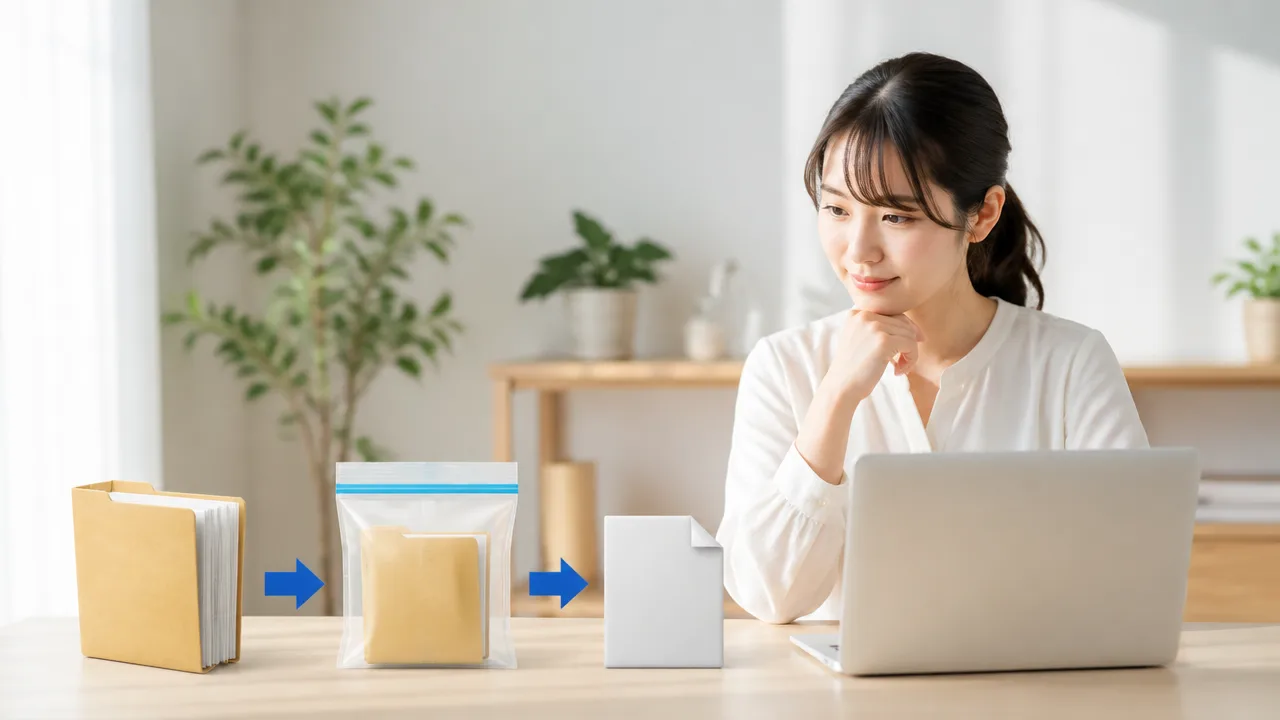
Geminiで大きなファイルを扱えないときは、確認したい部分だけを取り出し、容量や構成を軽くしてからアップロードする方法が有効です。
圧縮・分割・形式変換を目的に合わせて使い分けると、ファイル全体を何度も送り直す手間を減らしやすくなります。
とくに、ページ数の多い資料、高解像度の画像が多い文書、長時間の動画は、必要な情報に絞るだけでも扱いやすさが変わります。
ただし、容量を小さくしすぎると文字や図表が読みにくくなるため、見やすさを保てる範囲で調整することが大切です。
PDFを必要なページだけに分割する
長いPDFは、確認したい章・ページ・図表の範囲だけを抜き出して、複数の小さなPDFに分けると整理しやすくなります。
たとえば会議資料が数十ページある場合でも、質問したい箇所が「売上推移のページ」と「今後の計画のページ」だけなら、その部分だけを用意すれば十分です。
一度にすべてを渡すより、質問の目的ごとに資料を分けると、依頼内容も伝わりやすくなります。
- PDFを開き、確認したいページ範囲を決めます。
- 「ページを抽出」や「分割」などの機能で、必要な範囲だけを別ファイルとして保存します。
- 保存したファイル名に内容が分かる言葉を付けます。
- ファイルごとに質問を添えて、順番にアップロードします。
ファイル名は「第2章_市場動向」「グラフ_年間推移」のようにしておくと、後から見返すときにも迷いにくくなります。
複数の資料を比較したい場合も、関連するページだけを一つのファイルにまとめると、確認したい範囲を絞り込みやすいです。
画像や動画の容量を小さくする
写真・図版・動画は、解像度や撮影時間によってファイル容量が大きくなりやすいため、不要な部分を減らしてから使う方法が向いています。
画像であれば、余白や関係のない背景をトリミングし、文字や数字が読める大きさを保ったまま保存し直します。
動画であれば、確認してほしい場面の前後だけを切り出し、短い動画として用意するとよいでしょう。
| ファイルの種類 | 容量を抑える方法 | 注意したい点 |
|---|---|---|
| 写真・スクリーンショット | 不要な余白を切り取り、適度な解像度で保存する | 小さな文字や数値がつぶれていないか確認する |
| 図表・グラフ画像 | 確認対象の図表だけを切り出す | 表題、凡例、軸、注釈を残す |
| 動画 | 必要な場面だけにトリミングする | 音声や画面内の情報が途中で切れないようにする |
画像を圧縮する場合は、圧縮後に拡大表示して、細かい文字、表の罫線、色分けが確認できるかを見ると安心です。
動画の内容を確認したいだけなら、重要な場面の画像と、そこで何を確認したいのかを文章で添える方法もあります。
文書をPDFやテキスト形式へ変換する
独自の編集形式や特殊なレイアウトを含む文書は、内容を保ちやすいPDF、または文章中心のテキスト形式に変換すると扱いやすくなる場合があります。
レイアウトや図表を見ながら確認したい資料はPDFにし、文章の要約や表現の確認が目的ならテキスト形式にするなど、用途で選ぶのがおすすめです。
- 見た目も含めて確認したい場合は、ページの構成を保ちやすいPDFが向いています。
- 文章だけを整理したい場合は、不要な装飾を除いたテキスト形式が向いています。
- 表を確認したい場合は、列名や数値の対応が崩れていない形式を選ぶことが大切です。
変換前のファイルにコメント、変更履歴、埋め込み要素などが多い場合は、それらが変換後に意図どおり残るとは限りません。
必要な情報だけを新しい文書にコピーしてからPDF化する方法なら、内容を整理しながらファイルを軽くできることがあります。
変換後の内容やレイアウトを確認する
圧縮・分割・変換を行った後は、すぐにアップロードせず、元の資料と見比べて必要な情報が残っているかを確認してください。
特に表、グラフ、脚注、画像内の文字は、変換時に位置がずれたり、途中で欠けたりすることがあります。
次の項目を確認しておくと、作り直しを減らしやすくなります。
- ページの抜けや順番の入れ替わりがないか。
- 文字化けや文字の欠落が起きていないか。
- 表の列や行の対応が分かる状態か。
- 画像、図表、注釈が質問に必要な範囲まで残っているか。
- 圧縮後も小さな文字や数値を読み取れるか。
確認したい箇所が複数あるときは、「2ページの表を要約してほしい」「5ページのグラフの傾向を説明してほしい」のように、ページや対象を指定すると意図が伝わりやすくなります。
ファイルを小さくすることだけを優先せず、内容の読み取りやすさと質問のしやすさを両立する形に整えてから利用してみてください。
再読み込み・新規チャット・端末変更で一時的な問題を切り分ける

ファイル形式や容量に問題が見当たらないのに「このファイルは処理できません」と表示される場合は、Geminiの画面やログイン状態の一時的な不安定さが影響していることがあります。
まずはページの再読み込み、新しいチャットでの再添付、アプリやブラウザの更新を順番に試すと、原因を切り分けやすくなります。
同じ操作を別の端末でも試し、特定の端末やブラウザだけで起きている現象かを確認してみてください。
ページの再読み込みとGeminiへの再ログインを試す
Geminiを長時間開いたままにしていると、画面上は操作できていても、ログイン情報や通信の状態が古くなっていることがあります。
このようなときは、アップロードを繰り返す前にページを再読み込みし、表示をいったん更新するのがおすすめです。
再読み込み後も同じ表示が続く場合は、Geminiからログアウトして、あらためて同じGoogleアカウントでログインし直します。
ログインし直すことで、利用中のセッションが更新され、添付操作が正常に進む場合があります。
- 入力途中の指示文がある場合は、再読み込み前にメモ帳などへコピーしておきます。
- Geminiのページを再読み込みします。
- 改善しない場合は、いったんログアウトします。
- 利用したいGoogleアカウントで再ログインします。
- ファイルをもう一度選択して添付します。
複数のGoogleアカウントを使い分けている場合は、意図しないアカウントでログインしていないかも確認してください。
ブラウザに古いログイン情報が残っていると、切り替えたつもりでも別のアカウントが選ばれていることがあります。
新しいチャットにファイルを添付し直す
特定の会話画面だけで添付に失敗する場合は、新しいチャットを作成してからファイルを添付し直す方法が手軽です。
会話が長く続いていたり、何度もファイルの追加や削除を繰り返していたりすると、そのチャット内の状態が不安定になることがあります。
新規チャットでは、以前のやり取りを引き継がずに添付操作を始められるため、チャット単位の問題かどうかを判断しやすくなります。
- 現在のチャットで使った指示文があれば、必要な部分をコピーします。
- Geminiで新しいチャットを開きます。
- 最初にファイルを添付し、アップロードの完了を待ちます。
- 添付後に、コピーしておいた指示文を入力します。
新しいチャットでは問題なく添付できるなら、元の会話画面に一時的な影響があった可能性があります。
一方で、新規チャットでも同じ状態が続く場合は、ブラウザ、アプリ、端末側の状況も確認するとよいでしょう。
ブラウザやGeminiアプリを最新版に更新する
古いブラウザやGeminiアプリでは、ファイル選択画面やアップロード処理が期待どおりに動かないことがあります。
普段から自動更新をオフにしている場合は、更新が保留になっていないか確認してみてください。
| 利用環境 | 確認したいこと |
|---|---|
| パソコンのブラウザ | ブラウザ本体を更新し、更新後にいったん完全に終了してから開き直す |
| スマートフォンのブラウザ | ブラウザアプリと端末の基本ソフトの更新状況を確認する |
| Geminiアプリ | アプリストアで更新が表示されていないか確認し、更新後に再起動する |
ブラウザの拡張機能やコンテンツを制限する設定が、ファイル選択画面に影響することもあります。
更新後も状況が変わらないときは、拡張機能を一時的に停止した状態や、プライベートブラウズの画面で試す方法もあります。
ただし、仕事用端末などで管理者による設定がある場合は、組織のルールに沿って操作してください。
パソコンとスマートフォンを切り替えて試す
パソコンで添付できない場合はスマートフォンで、スマートフォンでうまくいかない場合はパソコンで試すと、問題の範囲を判断しやすくなります。
端末を切り替えて問題なく添付できた場合は、Gemini全体ではなく、元の端末のブラウザやアプリ、通信状態などに原因があるかもしれません。
反対に、別の端末でも同じように処理できない場合は、端末固有の問題とは限らないため、時間を置いてから再度試す判断につながります。
- パソコンでは、別のブラウザでも添付できるか確認します。
- スマートフォンでは、アプリ利用時とブラウザ利用時で結果に違いがあるか確認します。
- 可能であれば、自宅と職場など異なる通信環境でも操作を試します。
端末を切り替える際は、同じGoogleアカウントでログインし、同じファイルを使って比較すると判断しやすくなります。
一度に複数の操作を変えるのではなく、端末、ブラウザ、通信環境を一つずつ変えると、どの条件で添付できたかを把握しやすくなります。
Googleドライブ経由と端末からの直接アップロードを使い分ける

Googleドライブから選ぶ方法で「このファイルは処理できません」と表示される場合は、共有権限やドライブ上の保存状態を確認し、難しければ端末へ保存して直接アップロードすると切り分けしやすいです。
同じファイルでも、Googleドライブ経由では開けない一方、端末からの直接アップロードなら読み込めることがあります。
ファイルの内容を変える前に、選択する場所を変えて試すと、原因を絞り込みやすくなります。
| アップロード方法 | 向いている場面 | 確認したい点 |
|---|---|---|
| Googleドライブ経由 | ドライブ内で管理している自分のファイルを使いたい場合 | 共有権限、ショートカット、同期状況 |
| 端末から直接アップロード | 共有ファイルやドライブ上のファイルでエラーが出る場合 | 端末に完全に保存されているか、ファイル名や拡張子 |
Googleドライブの共有権限を確認する
Googleドライブ内のファイルをGeminiで選択する場合、ファイルそのものを閲覧できる権限が必要です。
共有されたファイルでは、リンクを開けても、Geminiから参照する際には権限の扱いが異なることがあります。
特に、他の人が所有している資料、共有ドライブ内の資料、ショートカットとして表示されている資料は、保存場所と権限を確認してみてください。
閲覧権限がないファイルや、アクセス期限が切れた共有ファイルは選択できても処理が進まないことがあります。
- Googleドライブ上で対象ファイルを単体で開けるか確認する
- 共有設定で自分のアカウントに閲覧以上の権限があるか確認する
- ショートカットではなく、元のファイルを選択する
- 組織の共有ドライブを利用している場合は管理ルールを確認する
ファイルの所有者に依頼できる場合は、自分のドライブにコピーを作成してもらう方法もあります。
ただし、社内資料や取引先から共有された資料は、コピーや外部サービスへのアップロードに関するルールを先に確認してください。
権限を変更できないファイルでは、所有者に内容を確認してもらうか、利用が認められた範囲で別の資料を用意するほうが安心です。
端末内へ保存して直接アップロードする
Googleドライブ経由で読み込めないときは、対象ファイルをパソコンやスマートフォンの端末内へ保存し、Geminiの添付画面から直接選択してみましょう。
この方法では、ドライブの共有設定やショートカットの参照状態に左右されにくくなります。
保存する際は、ファイルを開いて内容が正しく表示されることも確認します。
- Googleドライブで対象ファイルを開く
- ダウンロードまたは端末に保存する操作を行う
- 保存後のファイルを端末上で一度開く
- Geminiの添付画面で「端末からアップロード」を選ぶ
- 保存したファイルを指定して送信する
スマートフォンでは、ファイルが端末本体ではなくクラウドストレージ内にある場合があります。
その場合は「ダウンロード」や「この端末内に保存」などの操作を行い、実際に端末内へ保存されたファイルを選んでください。
直接アップロードで問題なく処理できたなら、ファイルの内容よりもGoogleドライブ側の参照条件に関係していた可能性があります。
ファイル名や保存場所を変更して再試行する
ファイル名に特殊な記号、長すぎる文字列、連続した空白などが含まれていると、ファイルの選択や受け渡しが安定しない場合があります。
原因を確認するために、コピーを作成してから、短くわかりやすいファイル名へ変更して試す方法があります。
たとえば「会議資料_2026年8月.pdf」のように、日本語、英数字、ハイフン、アンダースコア程度で構成すると管理しやすいです。
- ファイル名を短くする
- 機種依存文字や装飾的な記号を避ける
- 拡張子の前後に不要な空白がないか確認する
- デスクトップやダウンロードなど、わかりやすい場所へコピーして選択する
- 同名の古いファイルと取り違えていないか確認する
保存場所を変更する際は、元のファイルを直接編集せず、コピーを作って試すと安心です。
また、ファイル名を変更しても拡張子まで消さないよう注意してください。
ファイル名と保存場所を整えたうえで直接アップロードできれば、次回以降も同じ手順を使いやすくなります。
保存容量の上限は不要なアクティビティやGemの整理で対処する

Geminiで保存容量に関する上限が表示された場合は、不要になったチャット、Gem、添付ファイルを整理することで改善することがあります。
ただし、削除によってすぐに利用可能な容量へ反映されるとは限らないため、整理後は少し時間を置いてからGeminiを開き直して確認してみてください。
また、Geminiの利用上限とGoogleアカウント全体の保存容量は別に扱われる場合があるため、表示されている案内文を確認しながら対処することが大切です。
Geminiの保存容量と利用状況を確認する
まずは、Gemini内でどのような上限に達しているのかを確認しましょう。
「保存容量」「作成できるGemの数」「利用回数」など、上限の種類によって見直す場所が異なります。
たとえば、チャット履歴や作成したGemが多い場合はGemini側の整理が役立つことがあります。
一方で、GoogleドライブやGoogleフォト、Gmailなどを含むGoogleアカウントの保存容量に関する通知であれば、アカウント全体の使用状況も確認する必要があります。
| 表示や状況の例 | 確認したい場所 | 主な対応 |
|---|---|---|
| Gemini内で保存に関する案内が出る | チャット履歴・Gemの一覧・設定画面 | 不要な履歴やGemを整理する |
| Googleアカウントの容量に関する案内が出る | Googleアカウントの保存容量管理 | 各サービスで不要なデータを見直す |
| 利用上限に関する案内が出る | Geminiの案内画面・利用プラン | 時間を置く、または利用条件を確認する |
画面に表示された文言をそのまま確認することが、遠回りを減らすコツです。
同じ「上限」という言葉でも、保存済みデータの量ではなく、その日の利用可能回数などを示していることがあります。
不要なチャットやアクティビティを削除する
過去の会話を今後も参照しないなら、不要なチャットを削除してGemini内を整理しましょう。
特に、資料の要約、画像の確認、下書き作成などで一時的に作成した会話は、後から見返さないことも多いため整理の候補になります。
チャットを削除する前に必要な回答がある場合は、テキストをメモへコピーするなどして残しておくと安心です。
- Geminiを開き、履歴一覧から整理したいチャットを探します。
- 内容を確認し、必要な文章や作業結果を別の場所へ保存します。
- メニューから削除の操作を選びます。
- 削除後に一覧を更新し、対象のチャットが表示されなくなったことを確認します。
Gemini Apps アクティビティの管理画面では、保存されている利用履歴を期間ごとに確認・削除できる場合があります。
ただし、アクティビティを削除すると、過去の会話をGemini上で確認しにくくなるため、必要な内容までまとめて消さないよう注意してください。
また、アクティビティの削除は履歴の管理を目的とする操作であり、すべての種類の上限解消を保証するものではありません。
削除後も案内が消えないときは、反映待ちの可能性もあるため、すぐに何度も操作せず時間を置いて状況を確認しましょう。
使っていないGemや関連ファイルを整理する
自分用に作成したGemが増えている場合は、使っていないものを見直すのがおすすめです。
似た目的のGemが複数あると管理しにくくなるため、よく使うものだけを残すと一覧も見やすくなります。
たとえば、同じような文章作成用のGemを複数作っているなら、指示内容を一つにまとめられないか確認してみてください。
- 試しに作成したまま使っていないGem。
- 役割が重複しているGem。
- 古い業務や終了した企画向けに作成したGem。
- 現在は不要になった説明文や参照情報を含むGem。
Gemに設定した指示や参照用の情報を削除・変更する前には、必要なら内容をコピーして保管しておくと安心です。
Gemを削除すると、同じ設定をそのまま元に戻せない場合があるため、迷うものは名称を変更して一時的に区別する方法もあります。
チャット内で利用した添付資料についても、不要な会話を整理する際にあわせて見直すと、何を残しているのか把握しやすくなります。
「今後も使うか」「ほかのGemで代用できるか」の2点を基準にすると、必要なものを残しながら無理なく整理できます。
複数のファイルで失敗する場合は障害や利用制限の可能性を確認する

形式や内容が異なる複数のファイルで同じ表示が続くときは、ファイル個別の問題ではなく、Gemini側の一時的な不具合や利用状況による制限が関係している可能性があります。
何度も続けて操作するより、Googleの稼働状況を確認し、時間を空けて少ない数から試すと原因を切り分けやすくなります。
自分だけで起きているのか、広い範囲で発生しているのかを見分けることが、次の対応を選ぶポイントです。
Googleのサービス稼働状況を確認する
まずはGoogleが案内している公式の稼働状況ページで、Geminiや関連するサービスに影響するお知らせが出ていないか確認しましょう。
一時的に処理が集中している場合や、特定の機能に不安定な状態が生じている場合は、複数の利用者で似たような表示が出ることがあります。
公式ページで確認するときは、次のような情報に注目してみてください。
- Geminiに関する問題やメンテナンスの案内が掲載されているか。
- Google ドライブなど、ファイルの利用に関係するサービスに影響が出ていないか。
- 「調査中」「復旧作業中」など、対応状況を示す更新があるか。
- 案内の掲載日時と、問題が起き始めた時間が近いか。
公式のお知らせが見当たらない場合でも、状況が反映されるまで少し時間がかかることがあります。
利用者同士の投稿は状況を知る参考になりますが、内容が古い場合もあるため、最終的には公式情報を優先するのが安心です。
| 確認できた状況 | 考え方 |
|---|---|
| 公式に影響のお知らせがある | 復旧案内を待ってから再度確認する |
| お知らせはないが複数のファイルで続く | 時間を空け、利用回数やファイル数を減らして試す |
| 時間を空けても同じ状態が続く | 発生条件を整理してサポートへの相談を検討する |
時間を置いてから少ないファイル数で再試行する
一時的な混雑や利用制限が疑われるときは、すぐに何度も送信を繰り返さず、少し時間を置いてから再試行してみてください。
再試行する際は、最初から複数の資料をまとめて扱うのではなく、1ファイルだけで処理できるかを確認するのがおすすめです。
1つだけなら進む場合は、同時に扱うファイルの数や、短時間に続けた操作が影響している可能性を考えられます。
確認の手順は、次の順番にすると状況を記録しやすくなります。
- 操作をいったん止めて、時間を空けます。
- 新しい会話を開き、ファイルを1つだけ選びます。
- 短い依頼文を添えて、処理できるか確認します。
- 問題がなければ、必要に応じてファイル数を少しずつ増やします。
再試行のたびに条件を大きく変えると原因を追いにくくなるため、まずはファイル数だけを減らすようにすると分かりやすいです。
また、契約内容や利用状況によっては、一定期間内に利用できる回数や量に違いが出ることがあります。
短時間での連続操作は避け、案内表示が変わるまで待つことで、不要な再試行を減らせます。
解決しない場合はファイル情報を添えてサポートへ相談する
公式の稼働状況に問題がなく、時間を空けても複数のファイルで処理できない場合は、Googleのヘルプページや利用中のプランで案内されている窓口に相談しましょう。
問い合わせ時には、個人情報や社外秘の内容そのものを送るのではなく、問題を再現するために必要な範囲の情報を整理して伝えることが大切です。
次の項目を用意しておくと、状況が伝わりやすくなります。
- 表示されたメッセージの全文。
- 問題が起きた日時と、おおよその回数。
- 利用している端末、ブラウザ、Geminiの利用画面。
- 処理できなかったファイルの種類、容量、ファイル数。
- 1つだけでも起きるのか、複数同時のときだけ起きるのかという再現条件。
- すでに試した対応と、その結果。
画面の記録を添える場合は、氏名、メールアドレス、資料名、会話内容などが写っていないか確認してから共有すると安心です。
ファイルそのものの提出を求められた場合も、案内元が公式の窓口であることを確認し、必要最小限の情報にとどめましょう。
原因がすぐに特定できないときでも、発生日時・表示内容・再現条件を残しておけば、その後の確認や相談をスムーズに進めやすくなります。
まとめ
この記事のポイントをまとめます。
- Geminiで処理できない表示が出る主な原因は、形式・容量・保護設定・一時的な不具合です。
- 対応形式だけでなく、ファイルサイズやページ数、再生時間などの上限も確認しましょう。
- 無料版とGoogle AI Pro・Google AI Ultraでは、利用できる機能や上限が異なる場合があります。
- PDFはパスワード保護や暗号化を解除し、必要に応じて文字を認識できる状態に整えます。
- 容量が大きい資料は、圧縮・分割・形式変換で扱いやすくできます。
- 再読み込み、新規チャット、別の端末やブラウザでの操作は一時的な問題の切り分けに役立ちます。
- Googleドライブ経由でうまくいかない場合は、端末からの直接アップロードも試してみましょう。
- 複数のファイルで続けて失敗するときは、利用上限やGemini側の稼働状況を確認します。
「このファイルは処理できません」と表示されても、ファイルが壊れているとは限りません。
まずは形式や容量、PDFの保護設定を確認し、必要な部分だけに分けて再度アップロードしてみてください。
それでも解決しない場合は、新しいチャットや別の端末で試すことで、原因を落ち着いて切り分けられます。
一度に多くの操作を繰り返すより、確認項目をひとつずつ進めるほうが、スムーズな解決につながりやすいですよ。