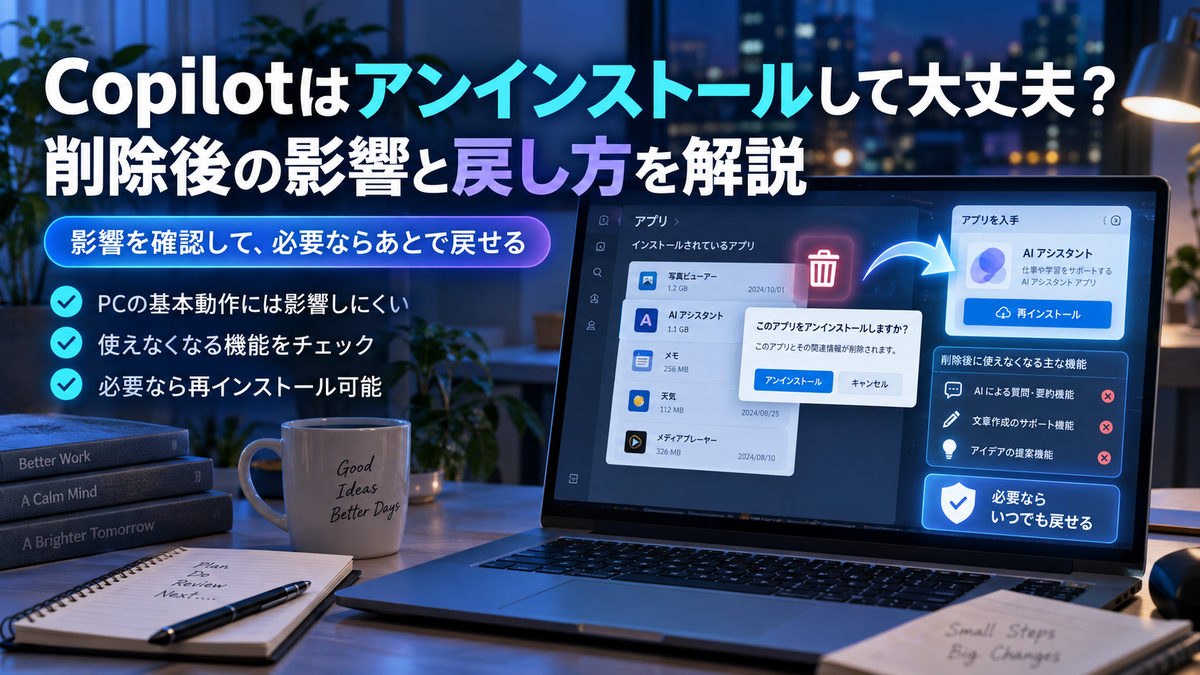
Windows 10・11のMicrosoft Copilotアプリは、使っていなければアンインストールして大丈夫です。
削除してもWindowsの基本動作に問題が出るものではなく、Web版やEdge、Word・ExcelのCopilotまで一緒に使えなくなるわけではありません。
ただし、Copilotキーからの起動やVision、PC内ファイル検索など、Windows版ならではの機能は利用できなくなります。
この記事では、削除による影響、Windows 11・10でのアンインストール方法、チャット履歴の扱い、再インストールや自動展開まで整理します。
「消したいけれど後悔しないか不安」という人が、必要な機能を確認したうえで判断できる内容です。
Copilotをアンインストールして大丈夫?まず結論と影響範囲

Windows 10・11のMicrosoft Copilotアプリは、使わないのであればアンインストールして大丈夫です。
Microsoft自身がWindowsからCopilotアプリを削除する手順を案内しており、通常のアプリとしてアンインストールできます。
ただし、削除されるのはWindowsに入っているCopilotアプリであり、Web版やMicrosoft Edge、Word・Excelなどで利用するCopilotまで一緒になくなるわけではありません。
Copilotアプリを削除してもWindowsの基本動作には問題ない
「最初から入っているアプリを消して、Windowsがおかしくならないかな」と不安になる人もいるはずです。
Microsoft公式サポートでは、Windows 11とWindows 10の両方についてCopilotアプリのアンインストール方法が案内されています。
つまり、CopilotアプリはWindowsを動かすために削除できない必須アプリではありません。
Copilotを使っていない人であれば、スタートメニューやタスクバーから何度も目に入るアプリを整理したいという理由で削除しても問題ありません。
Copilotアプリをアンインストールしたことを理由に、Windowsそのものが使えなくなる心配をする必要はありません。
ただし、「削除すればPCが必ず高速になる」「バッテリーが大幅に長持ちする」といった効果までは、Microsoftの公式情報では確認できません。
容量や動作速度の改善を目的にする場合は、Copilotを消せば目に見えて軽くなると決めつけないことも大切です。
削除されるのはWindows版Copilotアプリでサービス全体ではない
ここで押さえておきたいのが、2026年現在のCopilotには複数の利用経路があることです。
WindowsにインストールされたCopilotアプリを削除しても、MicrosoftのCopilotサービスそのものを退会したり、アカウントを削除したりする操作にはなりません。
たとえば、夜にPCを整理していて「Copilotは使わないから消しておこう」とアンインストールしても、後日必要になればWebブラウザからCopilotを利用できます。
Microsoft EdgeにもCopilotへの入口があり、Windows版Copilotアプリとは分けて考える必要があります。
Word・Excel・PowerPointなどMicrosoft 365アプリ内のCopilotも、それぞれのアプリ側で設定する仕組みです。
「Windows版Copilotを削除すること」と「MicrosoftのCopilotをすべて使えなくすること」は別です。
この違いが分かっていれば、「仕事でExcelのCopilotまで消えたら困る」と心配している人も判断しやすくなります。
CopilotとMicrosoft Edgeを混同しないように注意する
Copilotを消したいと検索していると、Microsoft Edgeに関する削除情報まで一緒に目に入ることがあります。
しかし、Windows版CopilotアプリとMicrosoft Edgeは別のアプリです。
MicrosoftはEdgeについて、Windowsの一部のアプリやウィジェットが依存していると案内しており、Copilotアプリと同じ感覚で扱うべきものではありません。
「Copilotを消したかっただけなのに、Edgeまで削除しようとしていた」という状況は避けたいところです。
今回アンインストールの対象にするのは、設定画面のアプリ一覧に表示されるMicrosoft Copilotアプリです。
Edgeの中に表示されるCopilotまでまとめて消える操作ではありません。
Windows版Copilotだけが不要なら、対象のCopilotアプリを確認してからアンインストールすれば十分です。
Copilotをアンインストールすると使えなくなる機能
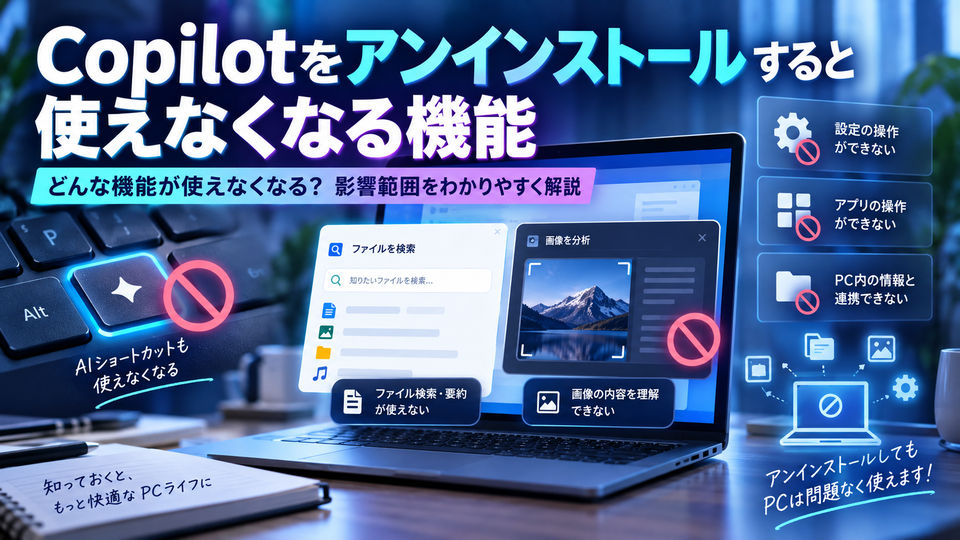
Copilotをアンインストールすると、主にWindows版アプリならではの起動方法やPC連携機能が使えなくなります。
一方で、Web版Copilotなど別の入口まで利用できなくなるわけではないため、失う機能の範囲を分けて考えると判断しやすくなります。
削除前に、自分が普段使っている機能がWindows版に依存していないか確認しておきましょう。
CopilotキーやWin+Cからアプリを起動できなくなる
Windows版Copilotアプリを削除すると、CopilotキーやWin+Cを使ったアプリの呼び出しは、それまでと同じ形では利用できなくなります。
キーボードからすぐCopilotを開いて質問する使い方をしている人には、ここが分かりやすい変化です。
たとえば、作業中に文章の言い回しを確認したくなり、反射的にCopilotキーを押している人なら、アンインストール後はその流れが途切れます。
「ほとんど使わないけれど、たまにキーから呼び出している」という場合は、削除する前に利用頻度を思い返してみるとよいでしょう。
Windows版では、音声で呼びかける「Hey Copilot」も用意されています。
Windowsに密着した呼び出し方を使っている人ほど、アンインストール後の使い勝手は変わりやすいです。
Visionやファイル検索などWindows連携機能が使えなくなる
Windows版Copilotには、ブラウザから使うCopilotとは異なるWindows向けの連携機能があります。
Microsoftが案内している主な機能には、Copilot Vision、PC内のファイル検索、スクリーンショットとの連携、Webコンテンツの表示、Windows設定のサポートなどがあります。
- Copilot Vision
- PC内のファイル検索
- スクリーンショットの取得や連携
- Copilot内でのWebコンテンツ表示
- Windows設定に関するサポート
たとえば、PC内に保存した資料を探したいときや、画面を見せながらCopilotを使いたいときには、こうしたWindows連携機能が便利です。
これらを普段使っている場合は、アンインストールすると同じ操作感では使えなくなる点に注意してください。
逆に、普段はブラウザを開いて質問するだけで、Windowsとの連携機能を使っていない人なら、削除による不便は比較的小さくなります。
アンインストールするか迷ったら、「Copilotを使うか」ではなく「Windows版だけの機能を使っているか」で考えると判断しやすくなります。
PCが軽くなる効果や容量削減は一律に断定できない
「Copilotを消せばパソコンが軽くなるなら削除したい」と考える人もいるでしょう。
ただし、今回のリサーチでは、アンインストールによって動作速度がどの程度改善するのかを示す公式な数値は確認できていません。
削除後に空くストレージ容量についても、すべてのPCに当てはめられる一律の数値は確認できませんでした。
そのため、「Copilotを消せば必ず高速になる」「バッテリーが長持ちする」といった効果を期待してアンインストールするのはおすすめできません。
性能改善だけを目的にするなら、Copilotの削除効果を断定できる根拠はありません。
一方で、使っていないアプリを一覧から整理したい、誤って起動するのを避けたいという理由であれば、アンインストールする意味はあります。
「使わないものは画面から減らしたい」という目的なら話はシンプルです。
Copilotの削除は、PC高速化の手段というより、不要なWindows版アプリを整理する選択肢として考えるのが適切です。
Web版やEdge・Word・ExcelのCopilotはどうなる?

Windows版Copilotアプリをアンインストールしても、Web版やMicrosoft Edge、Word・ExcelなどのCopilotまで一括で使えなくなるわけではありません。
2026年現在はCopilotを使える場所が複数あるため、「Copilotを消す」という操作がどこまで影響するのかを切り分けて考える必要があります。
Windowsアプリだけ不要な人なら、ほかのCopilotを残したまま使い分けることができます。
Windowsアプリを削除してもWeb版Copilotは利用できる
Web版Copilotとは、ブラウザからアクセスして利用するCopilotのことです。
MicrosoftはCopilotをWindowsアプリだけでなく、Webブラウザからも利用できるサービスとして案内しています。
そのため、PCからWindows版Copilotアプリをアンインストールしても、Copilotそのものが利用不能になるわけではありません。
たとえば、普段はCopilotをほとんど使わず、月に数回だけ調べものをしたい人なら、アプリを常に残しておかなくてもWeb版で対応できます。
「必要になったときだけブラウザから使えれば十分」という人には、この使い方が分かりやすいでしょう。
ただし、Web版はWindows版アプリと完全に同じではありません。
PC内のファイル検索やWindows設定のサポートなど、Windowsとの連携を前提にした機能は同じ形で利用できないため、そこを目的にCopilotを使っている人は注意が必要です。
質問や文章作成を中心に使うだけなら、Windowsアプリを削除してWeb版へ切り替える選択肢があります。
Microsoft EdgeのCopilotはWindowsアプリとは別に使える
Microsoft Edgeに表示されるCopilotも、WindowsにインストールされたCopilotアプリとは分けて考えます。
MicrosoftはEdge内のCopilotを引き続き提供しており、Windows版CopilotアプリをアンインストールしただけでEdge側までまとめて削除される仕組みではありません。
朝、Edgeでニュースや資料を開きながらCopilotを使い、WindowsのCopilotアプリは一度も起動しないという人もいるはずです。
このような使い方なら、Windows版アプリを残しておく必要性は低くなります。
「Copilotを消したらEdgeのCopilotもなくなる」と思って、必要なWindowsアプリを残し続ける必要はありません。
一方で、Edge自体を削除する話とは別です。
Copilotだけ整理したい場合は、Windowsのアプリ一覧からMicrosoft Copilotを対象にして操作してください。
Edgeを普段使っている人でも、Windows版Copilotアプリだけをアンインストールできます。
WordやExcelのCopilotは各Microsoft 365アプリで管理する
WordやExcel、PowerPointで使うCopilotも、Windows版Copilotアプリとは管理方法が異なります。
Microsoft 365では、各アプリごとにCopilotを有効または無効にする設定が用意されています。
たとえば、ExcelではCopilotを仕事で使いたいものの、WindowsデスクトップのCopilotアプリは使わないという組み合わせも可能です。
逆に、Windows版アプリを残したまま、WordのCopilotだけをオフにすることもできます。
| 利用場所 | Windows版Copilot削除後 | 管理方法 |
|---|---|---|
| Windows版Copilotアプリ | 利用できなくなる | Windowsのアプリ設定 |
| Web版Copilot | 引き続き利用できる | ブラウザから利用 |
| Microsoft EdgeのCopilot | Windowsアプリとは別に利用できる | Edge側で利用 |
| Word・Excel・PowerPointのCopilot | Windowsアプリとは別管理 | 各Microsoft 365アプリで設定 |
なお、Microsoft 365内で利用できるCopilotの機能は、契約しているプランやライセンス、勤務先などの組織設定によって異なります。
仕事用PCでMicrosoft 365のCopilotを利用している場合は、Windows版の削除とOffice側の設定を同じものとして扱わないようにしましょう。
Windows版Copilotだけ不要なら、WordやExcelのCopilotを残したままアンインストールできます。
Copilot+ PCのClick to Doも別のWindows機能として残る
Copilot+ PCを使っている人は、「Copilotアプリを消すとAI機能が全部消えるのでは」と感じるかもしれません。
しかし、Copilot+ PCに搭載されるClick to Doは、Microsoft Copilotアプリとは別のWindows機能です。
MicrosoftはClick to Doについて、削除する機能ではなく設定から無効化できるものとして案内しています。
つまり、Windows版Copilotアプリをアンインストールしても、Copilot+ PCという仕組みそのものを削除することにはなりません。
「Copilot」という名前が付く機能が多いため少しややこしいところですが、ひとまとめに考えないのがポイントです。
Copilot+ PCのAI機能まで止めたい場合は、Windows版Copilotアプリを削除するだけでは目的を達成できません。
Windows版アプリ、Web版、Edge、Microsoft 365、Copilot+ PCの機能は、それぞれ影響範囲が異なります。
Windows 11・10でCopilotをアンインストールする方法
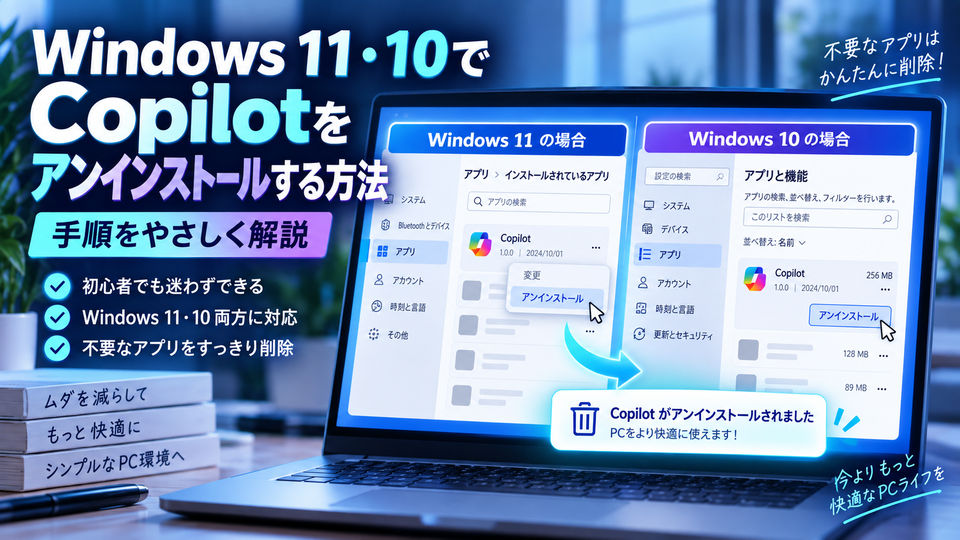
Copilotのアンインストールは、Windowsの設定画面から通常のアプリと同じように操作できます。
Windows 11とWindows 10では画面の名称が少し異なりますが、どちらも難しい作業は必要ありません。
検索で見つけた古い無効化手順ではなく、現在のCopilotアプリを直接アンインストールする方法を使うのが分かりやすいです。
Windows 11はインストール済みアプリから削除する
Windows 11では、設定にある「インストールされているアプリ」の一覧からCopilotを削除します。
Microsoftが案内している基本的な流れは、設定を開き、「アプリ」から「インストールされているアプリ」へ進み、Copilotのメニューからアンインストールする方法です。
| 手順 | 操作内容 |
|---|---|
| 1 | Windowsの「設定」を開く |
| 2 | 「アプリ」を開く |
| 3 | 「インストールされているアプリ」を開く |
| 4 | Copilotを探す |
| 5 | Copilotのメニューから「アンインストール」を選ぶ |
設定画面を開いたもののアプリが多く、「Copilotがどこにあるのか分からない」と感じる場合は、アプリ一覧からCopilotの名称を確認してください。
削除する対象はMicrosoft Copilotアプリであり、Microsoft Edgeではありません。
前の章で触れたとおり、EdgeはCopilotアプリとは別物なので、名前やアイコンを確認してから操作するのが安全です。
Windows 11では「設定→アプリ→インストールされているアプリ→Copilot」の順に進むと覚えておけば十分です。
Windows 10は設定のアプリ画面からアンインストールする
Windows 10でも、設定の「アプリ」からCopilotを選択してアンインストールできます。
Windows 11のように「インストールされているアプリ」という名称を経由せず、「設定→アプリ→Copilot→アンインストール」という流れで操作します。
| OS | Copilotを削除する場所 |
|---|---|
| Windows 11 | 設定→アプリ→インストールされているアプリ→Copilot→アンインストール |
| Windows 10 | 設定→アプリ→Copilot→アンインストール |
日曜の夜にPCを整理していて、「Windows 10だから手順が違うのかな」と検索を繰り返す必要はありません。
表示名には多少の違いがありますが、どちらもアプリ一覧からCopilotそのものを選んで削除するという考え方は同じです。
アンインストール後に再び必要になった場合は、Microsoft Storeから入れ直せるため、「一度消したら元に戻せない」と心配する必要もありません。
Windows 10でもCopilotは設定画面から削除でき、特別なコマンド操作は不要です。
古いCopilot無効化手順をそのまま使わないほうがよい理由
Copilotの消し方を検索すると、グループポリシーや以前のタスクバー設定を使った解説が見つかることがあります。
ただし、Microsoftは現在、「Turn Off Windows Copilot」という旧ポリシーをレガシ扱いにしています。
これは、過去に紹介されていたCopilotの管理方法が、2026年現在のWindows環境と一致しない場合があるということです。
「検索結果の通りに進めたのに、その設定項目が見当たらない」と戸惑う原因にもなります。
数年前の記事にある無効化手順を、現在のWindows 11やCopilotアプリへそのまま当てはめないようにしてください。
個人のPCでWindows版Copilotアプリそのものを使わないのであれば、まずは設定画面から通常のアンインストールを行う方法がシンプルです。
会社や学校の管理PCでは、組織向けのポリシーが関係するケースもあるため、自分で削除する方法とは分けて考える必要があります。
「Copilotを消したい」という目的なら、古い無効化設定を探すより、現在インストールされているCopilotアプリを直接削除するほうが迷いにくいです。
Copilotを削除する前に知っておきたい3つの注意点
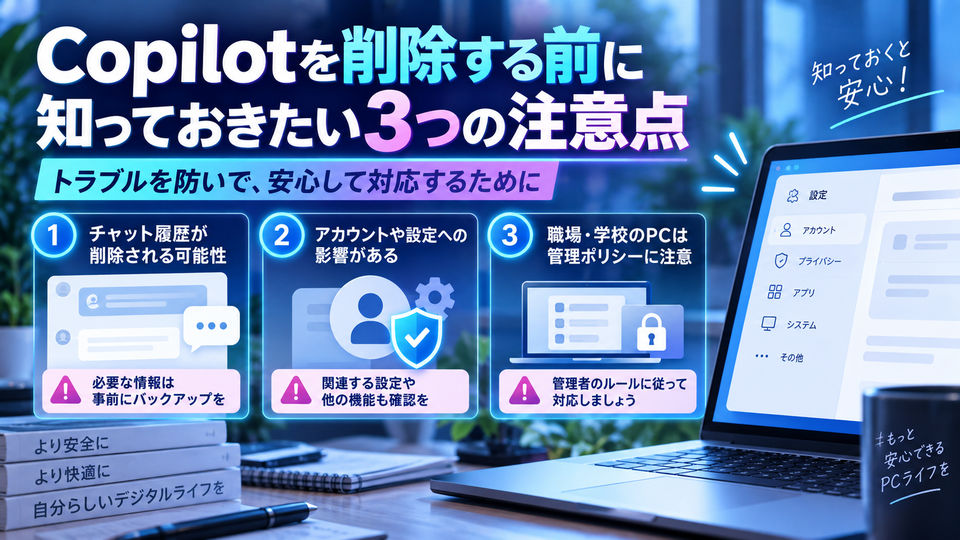
Copilotアプリをアンインストールしても、会話履歴まで自動的にすべて消えるわけではありません。
履歴の削除はMicrosoftアカウント側で別に操作する必要があり、会社や学校のPCでは組織の管理設定も関係します。
「アプリを消せば全部リセットされる」と思っている場合は、この3点を確認してから削除すると迷いにくくなります。
アンインストールだけでは過去のチャット履歴は消えない
WindowsからCopilotアプリを削除する操作と、Microsoftアカウントに保存されているCopilotの会話履歴を削除する操作は別です。
Microsoftは、Copilotの会話履歴をWeb版やWindowsアプリなどから確認できると案内しています。
一方、すべての履歴を削除する場合には、Microsoftアカウント側のCopilotアクティビティ履歴から削除操作を行う仕組みになっています。
そのため、Windowsアプリをアンインストールしただけで、アカウント上の過去の会話まで完全に消えるとは確認できません。
たとえば、家族と共有するPCを整理するときに「Copilotを削除したから過去の質問内容も消えたはず」と思い込むのは避けたいところです。
プライバシーを理由に過去のチャットを消したい人は、アンインストールだけで完了したと判断しないでください。
アプリの削除はPCからCopilotを取り除く操作であり、会話履歴の削除とは切り分けて考えます。
履歴を消したい場合はMicrosoftアカウント側で別操作する
過去のCopilot会話を消すことが目的なら、Windowsのアプリ一覧ではなく、Microsoftアカウント側の履歴管理を確認します。
Microsoftは、Copilotのアクティビティ履歴から「すべてのアクティビティ履歴を削除」する方法を案内しています。
つまり、「Copilotをもう使わないのでアプリも履歴も整理したい」という場合は、2つの操作が必要です。
- WindowsからMicrosoft Copilotアプリをアンインストールする
- 必要に応じてMicrosoftアカウント側でCopilotの履歴を削除する
アプリだけ不要なら、履歴削除まで行う必要はありません。
反対に、「過去に入力した内容を残したくない」という目的なら、アンインストールよりもアカウント側の履歴管理がポイントになります。
何を消したいのかを先に決めると、不要な操作を増やさずに済みます。
Copilot本体を消したいのか、過去の会話を消したいのかで操作場所が違う、と覚えておきましょう。
会社や学校のPCでは組織側の管理設定が関係する場合がある
自宅の個人PCと、会社や学校から支給されたPCでは事情が異なる場合があります。
Microsoftは企業向け環境で、Copilotアプリを管理するためのポリシーや、Microsoft 365 Appsを通じた自動展開の仕組みを用意しています。
そのため、勤務先のPCで「使わないから消してしまおう」と操作すると、社内の運用ルールや管理者設定とぶつかる可能性があります。
会社や学校が管理しているPCでは、自己判断でアンインストールする前に管理者の方針を確認してください。
特にMicrosoft 365を組織契約で利用している環境では、個人PCにはない管理方法が使われることがあります。
なお、対象の商用Microsoft 365環境にはCopilotアプリを自動展開する仕組みがありますが、Microsoft 365 Appsによる自動インストールは1回のみと案内されています。
その後ユーザーがアンインストールした場合、同じ仕組みが何度も自動的に再インストールするわけではありません。
個人PCなら通常のアンインストールで考えやすい一方、管理PCでは組織側の設定を含めて判断する必要があります。
Copilotを削除したあと再インストールできる?

Copilotをアンインストールしても、必要になればMicrosoft Storeから再インストールできます。
「今は使わないけれど、数か月後に必要になるかも」という人でも、削除を取り返しのつかない操作だと考える必要はありません。
ただし、会社で使うMicrosoft 365の環境では、Copilotアプリが組織側から展開されるケースがあるため、個人PCとは分けて考えます。
必要になったらMicrosoft Storeから再インストールできる
Microsoftは、PCにCopilotが入っていない場合、Microsoft StoreからCopilotアプリを入手できると案内しています。
Microsoft Storeには過去に利用したアプリを再インストールする仕組みもあり、一度削除したCopilotを再び使うことができます。
NEC LAVIEの公式FAQでも、Windows 11でMicrosoft Copilotを削除してしまった場合は、Microsoft Storeから再インストールできると案内されています。
つまり、「一度アンインストールしたら二度と元に戻せない」という心配は不要です。
たとえば、今はCopilotをほとんど使わないので削除し、半年後にWindowsとの連携機能を試したくなったとしても、その時点で入れ直せます。
使うか迷っている段階でも、あとから戻せることを知っていればアンインストールを判断しやすくなります。
ただし、再インストール後に利用できる機能は、その時点のCopilotアプリやWindows、Microsoftアカウントの状態によって決まります。
削除後に毎回勝手に再インストールされる仕様ではない
「消してもWindows Updateなどで、すぐ勝手に戻ってくるのでは」と気になる人もいるでしょう。
2026年現在、対象となる商用Microsoft 365環境には、Microsoft 365 Appsを通じてCopilotアプリを自動インストールする仕組みがあります。
ただしMicrosoftは、この仕組みによる自動インストールは1回のみと説明しています。
その後ユーザーがCopilotアプリをアンインストールした場合は、再びインストールするための別の措置が必要です。
少なくともMicrosoft 365 Appsによるこの自動展開については、削除するたびに何度でも自動復活する仕組みではありません。
一方で、今後のすべてのWindows環境でCopilotが絶対に再導入されないとまで保証できる公式情報は確認できません。
OSやアプリの配布方法は変更される可能性があるため、「今後どの環境でも永久に戻らない」と断定するのも避けるべきです。
現時点では「アンインストールすると毎回自動で戻る」と心配する必要はありません。
商用Microsoft 365では自動展開の対象になる場合がある
会社でMicrosoft 365を利用している場合は、個人のWindows PCとは少し事情が異なります。
Microsoftは、一定の条件を満たす商用環境に対して、Microsoft Copilotアプリをバックグラウンドで自動展開する仕組みを用意しています。
対象条件にはMicrosoft 365 Appsのバージョン2511以降などがあり、Current ChannelやMonthly Enterprise Channelが対象に含まれます。
Semi-Annual Enterprise Channelは、このMicrosoft 365 Apps経由の自動インストール対象外です。
| 確認項目 | 内容 |
|---|---|
| 対象となる環境 | 条件を満たす商用Microsoft 365環境 |
| Microsoft 365 Apps | バージョン2511以降などの条件あり |
| 対象チャネル | Current Channel、Monthly Enterprise Channel |
| 対象外のチャネル | Semi-Annual Enterprise Channel |
| ユーザーが削除した後 | 同じ自動展開で繰り返し再インストールされるわけではない |
会社のPCを開いたら、以前はなかったCopilotが追加されていたという場合には、こうした組織向けの展開が関係している可能性があります。
業務用PCでCopilotを削除したい場合は、個人で何度もアンインストールする前に社内の管理方針を確認してください。
管理者によるアプリ配布と、自分でMicrosoft Storeから再インストールする操作は別の仕組みです。
個人PCなら必要なときに自分で戻せますが、会社のPCでは組織側の配布設定も確認しておくと安心です。
アンインストールと無効化はどちらを選べばいい?

Windows版Copilotを今後使わないならアンインストール、WordやExcelなど特定のCopilotだけ止めたいなら各アプリ側でオフにするのが分かりやすい選び方です。
「Copilotを止めたい」といっても、Windowsアプリ、Microsoft 365、Edgeでは管理方法が同じではありません。
どのCopilotを使わなくしたいのかを先に決めると、必要な機能まで消さずに済みます。
使う予定がないならWindows版アプリのアンインストールが簡単
Windows版Copilotアプリをまったく使っていないなら、設定画面からアンインストールする方法がシンプルです。
Microsoft自身がWindows 10とWindows 11で削除手順を案内しており、必要になればMicrosoft Storeから再インストールできます。
「スタートメニューにあるけれど、一度も開いていない」「Copilotキーから起動することもない」という人なら、Windows版を残しておく必要性は低いでしょう。
一方、検索すると古いグループポリシーを使った無効化方法が見つかる場合があります。
Microsoftは旧「Turn Off Windows Copilot」ポリシーをレガシ扱いにしているため、過去の記事にある方法が現在の環境と一致するとは限りません。
個人PCでWindows版Copilotそのものが不要なら、古い無効化方法を探し回るより通常のアンインストールを選ぶほうが分かりやすいです。
「Windows版は使わない」と決まっている人には、アンインストールが最も整理しやすい選択肢です。
Microsoft 365のCopilotだけ止めたいならアプリごとに設定する
WordやExcel、PowerPointで使うCopilotだけを止めたい場合は、Windows版アプリを削除する必要はありません。
Microsoft 365では、対応する各アプリにCopilotを有効または無効にする設定が用意されています。
たとえば、「Excelでは使わないけれどWindows版Copilotは残したい」という使い分けもできます。
あるMicrosoft 365アプリでCopilotをオフにしても、その設定は同じデバイス上のほかのアプリへ一律に適用されるものではありません。
金曜の夕方、Wordの画面を見ながら「ここだけCopilotを出したくない」と感じたなら、PC全体からCopilotを消すよりWord側の設定を見直すほうが目的に合います。
Windows版Copilotのアンインストールと、Microsoft 365内のCopilotをオフにする操作は別物です。
止めたい対象がWordやExcelだけなら、そのアプリ側で設定するのが適切です。
一時的に使わないだけなら削除せず利用方法を分ける手もある
Copilotを今すぐ使う予定はなくても、数週間後や数か月後に試す可能性があるなら、必ずしもアンインストールする必要はありません。
Windows版をそのまま残し、必要になるまで起動しないという選択もできます。
反対に、Windowsとの連携機能は不要で、質問や文章作成だけできればよいなら、Windows版を削除してWeb版やEdgeのCopilotだけを使う方法もあります。
- Windows版をまったく使わないならアンインストールする
- WordやExcelだけ止めたいならMicrosoft 365アプリ側でオフにする
- 一時的に使わないだけなら、そのまま残して起動しない
- Windows連携が不要ならWeb版やEdgeを使う
「無効化とアンインストールのどちらが正解なのだろう」と迷うより、残したいCopilot機能を基準に決めるほうが整理しやすくなります。
全部を一括で止めるのではなく、Windows版、Microsoft 365、Web版などを必要に応じて使い分けるのが2026年現在のCopilotでは自然です。
Copilotをアンインストールして大丈夫か迷ったときのまとめ
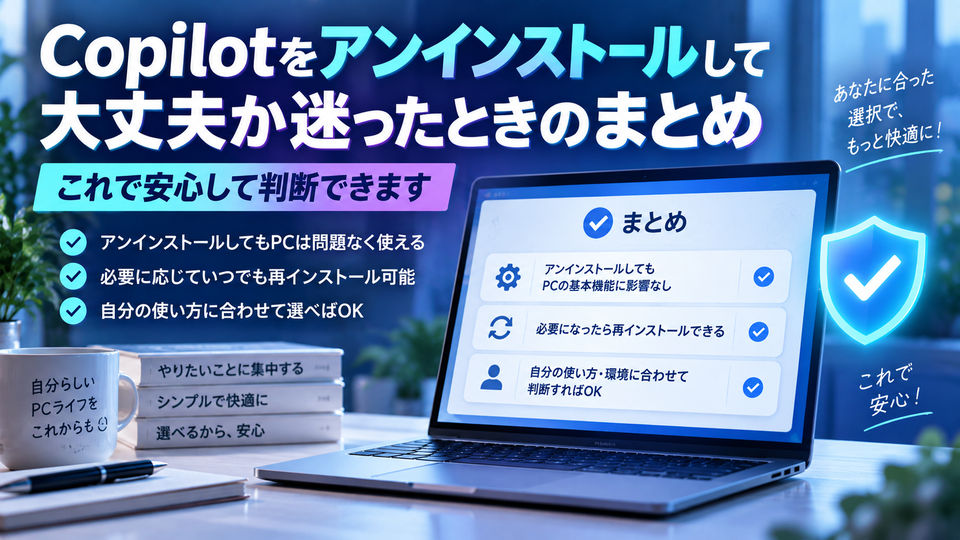
Windows 10・11のMicrosoft Copilotアプリは、使っていなければアンインストールして大丈夫です。
Windows版を削除してもCopilotサービス全体が消えるわけではなく、必要になればMicrosoft Storeから再インストールできます。
最後に、削除を決める前に押さえておきたいポイントを整理します。
Windows版だけ不要なら削除して必要なときに戻せる
MicrosoftはWindows 10とWindows 11について、Copilotアプリをアンインストールする方法を公式に案内しています。
普段CopilotキーやWin+Cを使わず、VisionやPC内ファイル検索などのWindows連携機能も必要ないなら、アプリを残しておく必要性は低くなります。
「消したあとで必要になったら困る」と迷っている場合も、Microsoft Storeから再び入手できます。
アンインストールは取り返しのつかない操作ではありません。
ただし、削除すればPCが必ず高速になる、バッテリー持ちが大きく改善するといった効果は確認されていないため、性能向上だけを目的にしないほうがよいです。
Windows版を使わないことが削除理由なら、安心してアンインストールを検討できます。
Web版やMicrosoft 365まで消えるわけではない
Windows版Copilotアプリを削除しても、Webブラウザから使うCopilotやMicrosoft EdgeのCopilotまで一緒に削除されるわけではありません。
Word・Excel・PowerPointなどMicrosoft 365内のCopilotも各アプリ側で管理されるため、Windows版アプリとは別です。
Copilot+ PCのClick to Doなど、Windows側に用意されたAI機能もCopilotアプリそのものとは分けて考えます。
また、過去の会話履歴を完全に消したい場合は、アプリのアンインストールとは別にMicrosoftアカウント側で履歴削除が必要です。
会社や学校から支給されたPCでは組織の管理設定が関係することもあるため、勝手に削除せず管理方針を確認してください。
「WindowsにあるCopilotアプリだけ消したい」という目的なら、ほかのCopilotまで失う心配をせずに削除できます。